
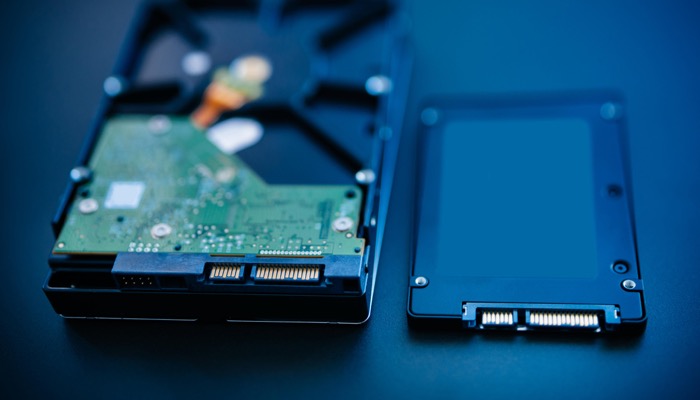
HDD se SSD pe switch karna sabse effective PC upgrade hai — boot time minutes se seconds pe aa jaata hai, apps instantly open hote hain, overall system snappy feel karta hai. Sabse achhi baat: Windows reinstall karne ki zaroorat nahi hai. Disk cloning software se sab kuch (Windows, apps, settings, data) HDD se SSD pe copy ho jaata hai. Is guide mein step-by-step cover karenge — tools, process, aur common issues.
Short Answer: Free software Macrium Reflect ya Clonezilla se existing Windows installation ko SSD pe clone kar sakte hain. Process: (1) SSD ko USB adapter se ya directly connect karein, (2) Cloning software se HDD → SSD clone karein, (3) SSD swap karein, (4) BIOS mein boot device set karein. 1-2 ghante lagta hai total — technical but doable.
Kya Chahiye — Checklist
- New SSD (SATA ya NVMe — laptop/desktop ke hisaab se)
- SATA USB adapter ya M.2 NVMe USB enclosure (cloning ke liye temporary connection)
- Macrium Reflect Free (recommended) ya Clonezilla
- Ek ghante ka time
- Pehle important data ka external backup (safety net)
Step 1 — SSD Select Karna
Laptop ke liye: Most modern laptops 2.5″ SATA SSD ya M.2 NVMe SSD use karte hain. Apna laptop model Google karein + “storage type” — ya back panel kholein (usually ek screw se). Popular India mein available SSDs:
- Samsung 870 EVO (SATA, ₹3,500-7,000) — reliable, widespread availability
- Kingston NV3 (NVMe, ₹3,000-6,000) — budget NVMe option
- WD Blue SN580 (NVMe, ₹4,000-8,000) — good mid-range
- Crucial BX500 (SATA, ₹2,800-5,500) — budget SATA
SSD size: Current HDD se same ya bada lein. 256GB minimum; 512GB recommended (Windows + apps + data comfortable fit).
Step 2 — Macrium Reflect se Clone Karna
Cloning process overview:
SSD connect via USB → Macrium Reflect install → “Clone this disk” → HDD select → SSD as destination → Clone → Done
- SSD ko USB adapter se PC se connect karein
- macrium.com se Macrium Reflect Free download aur install karein
- Open karein → Disk tab mein aapka HDD dikhega
- “Clone this disk” button click karein
- Destination mein naya SSD select karein
- “Clone!” → Process start — 30-90 minute lagta hai (disk size aur data pe depend)
- Complete hone pe SSD disconnect karein
Step 3 — Physical Installation
Laptop:
- Laptop shut down, unplug, battery remove (agar removable)
- Back panel screws kholein
- HDD carefully remove karein
- SSD same slot mein fit karein (SATA ribbon cable same hai; NVMe direct slot mein fit hota hai)
- Back panel close karein
Desktop:
- Tower band karein, unplug
- SATA SSD: 2.5″ bay mein mount karein, SATA data aur power cable connect karein
- NVMe: Motherboard pe M.2 slot mein insert karein, screw se fix karein
Step 4 — BIOS Boot Order Set Karna
- PC on karein — immediately F2, F10, F12, ya Delete press karein (BIOS key model se vary karta hai)
- Boot menu ya Boot Priority mein jaayein
- Naya SSD first boot device mein set karein
- Save and Exit (usually F10)
- Windows normally boot hona chahiye — SSD pe
Warning: Cloning ke baad agar Windows boot nahi karta: BIOS mein Secure Boot aur UEFI/Legacy mode check karein — original HDD ki settings se match karna chahiye. Agar HDD MBR partition style pe tha aur SSD GPT pe clone hua toh boot issue aa sakta hai. Macrium Reflect generally yeh handle karta hai automatically, lekin issue pe Macrium Reflect recovery media se fix ho sakta hai.
Clone ke Baad — Important Steps
- Disk Management mein SSD partition extend karein: Agar SSD HDD se bada hai toh unallocated space hogi — Right-click C: drive → Extend Volume → extra space add karein
- TRIM verify karein: Command Prompt (admin) mein
fsutil behavior query DisableDeleteNotify— output “0” hona chahiye (TRIM enabled) - Power plan check: Settings → Power → Balanced mode prefer karein SSD life ke liye
- Old HDD backup ke roop mein rakhein: Format mat karein immediately — pehle kuch dino ensure karein sab kuch SSD pe theek kaam kar raha hai
Checklist — SSD Upgrade Process:
- ✅ Data backup liya (external drive ya cloud)
- ✅ Sahi SSD type confirm kiya (SATA/NVMe)
- ✅ Macrium Reflect se successfully cloned
- ✅ Physical installation complete
- ✅ BIOS mein SSD first boot device set kiya
- ✅ Windows boot hua — speed improvement notice kiya
- ✅ C: drive partition extended (agar space tha)
FAQ — SSD Upgrade
Kya Windows license issue aayega?
Nahi — cloning hardware change nahi karta Windows ke perspective se. License same hardware pe hai. Motherboard replace karne pe issue aata hai, SSD swap pe nahi. OEM license (laptop ke saath aaya) kisi bhi issue ke bina work karta hai cloned SSD pe.
NVMe vs SATA SSD — India mein kaunsa lein?
NVMe 3-5x faster hai SATA se sequential reads mein. Lekin everyday use (boot, apps open, browser) mein difference feel karna mushkil hai. SATA SSD bhi HDD se dramatically fast hai. Budget mein hain toh SATA fine hai; future-proofing ke liye NVMe lein.
Laptop mein ek hi storage slot hai — kya karein?
Clone process same hai — USB adapter se SSD connect karein cloning ke liye, phir HDD replace karein. Clone complete hone ke baad hi HDD remove karein.
Macrium Reflect Free Download ↗
Windows Storage Help ↗
Conclusion
SSD upgrade ek baar ka investment hai jo aapke purane PC ko nayi zindagi de sakta hai — bina naya computer khareeede. Disk cloning process first time thoda daunting lagta hai lekin Macrium Reflect ne ise genuinely beginner-friendly bana diya hai. Total cost India mein ₹3,000-7,000 (SSD + USB adapter) aur 1-2 ghante ka time — aur aapka PC boot time minutes se seconds pe aa jaata hai. HDD wale kisi bhi PC ke liye yeh upgrade highly recommended hai.