
- 01Microsoft Edge Mobile Install aur Setup
- 02Phone-to-PC Tab Sync — Edge ka Killer Feature
- 03Microsoft Copilot — AI Assistant Built-in
- 04Collections — Smart Bookmarks
- 05Privacy Features — Tracking Prevention
- 06Edge vs Chrome Android — Kab Edge Prefer Karein?
- 07Immersive Reader — Best Reading Experience
- 08FAQ — Microsoft Edge Mobile
- 09Conclusion
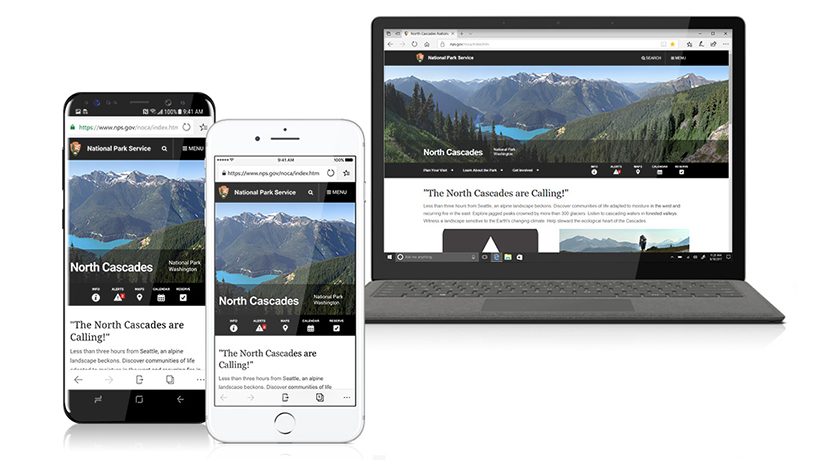
Microsoft Edge sirf Windows ka browser nahi raha — 2026 mein Edge Android aur iPhone pe bhi ek serious, feature-rich browser hai. Copilot AI integration, PC ke saath seamless sync, aur privacy features ke saath Edge Chrome aur Firefox ka real competitor ban gaya hai mobile pe bhi. Is guide mein hum Edge mobile ke best features aur setup cover karenge.
Short Answer: Microsoft Edge Android pe Play Store se free mein available hai. Best use case hai Windows PC users ke liye — phone aur PC ke beech tabs, passwords, aur bookmarks seamlessly sync ho jaate hain. Copilot AI assistant built-in hai jo web pages summarize kar sakta hai. Privacy ke liye “InPrivate” mode aur tracking prevention built-in hain.
Microsoft Edge Mobile Install aur Setup
Quick setup flow:
Play Store → “Microsoft Edge” → Install → Open → Sign in with Microsoft account (optional but recommended for sync) → Get started
Microsoft account se sign in karne pe best features milte hain — especially agar Windows PC pe bhi Edge use karte hain. Microsoft account free hai aur Outlook email bhi provide karta hai agar nahi hai.
Phone-to-PC Tab Sync — Edge ka Killer Feature
Edge ka sabse useful feature Windows PC users ke liye hai — phone se PC pe tab send karna:
- Phone pe Edge mein koi page open ho
- Share button tap karein → “Send to devices”
- Aapka PC/laptop list mein dikhega
- Tap karein — PC pe Edge automatically woh tab open kar leta hai
Reverse bhi kaam karta hai — PC Edge se phone pe tab send kar sakte hain. Research karte waqt ya articles save karne ke liye yeh feature Chrome ke saath kaam nahi karta jaise Edge ke saath karta hai Windows ecosystem mein.
Microsoft Copilot — AI Assistant Built-in
Edge Android mein Copilot AI directly integrated hai (no separate app needed):
- Bottom bar mein Copilot icon tap karein (ya three dots → Copilot)
- Current page ke baare mein questions puchein — “Summarize this article” ya “What are the key points?”
- Web search with AI-powered answers
- Image generation bhi possible hai (DALL-E integration)
India mein Copilot free tier mein limited usage milta hai — premium ke liye Microsoft 365 subscription chahiye. Free tier bhi daily basic use ke liye sufficient hai.
Collections — Smart Bookmarks
Edge ka Collections feature regular bookmarks se better hai:
- Three dots → Collections → New collection
- Pages, images, aur text snippets ek collection mein add kar sakte hain
- Shopping list banao, research topic ke sab links ek jagah, travel planning
- PC ke saath sync hoti hain — phone pe collect karo, PC pe use karo
Privacy Features — Tracking Prevention
Edge mein built-in Tracking Prevention hai teed levels pe:
- Basic: Sirf known malicious trackers block
- Balanced (Default): Harmful trackers block, compatible with most sites
- Strict: Most trackers block — kuch sites break ho sakti hain
Settings → Privacy and Security → Tracking Prevention → Level select karein. “Balanced” everyday browsing ke liye best hai.
Edge vs Chrome Android — Kab Edge Prefer Karein?
- Windows PC user hain: Edge sync unmatched hai — tabs, passwords, history sab
- Microsoft 365 ya Office use karte hain: OneDrive integration, Office files directly browser mein open
- AI features chahiye: Copilot built-in hai bina extra app ke
- Reading mode: Edge ka Immersive Reader excellent hai — fonts adjust, distraction-free reading
Warning: India mein kuch government portals aur banking sites ne Edge mobile pe occasional compatibility issues report kiye hain. Agar koi UPI ya banking transaction fail ho toh Chrome pe try karein. Edge regularly update hota hai aur compatibility improve ho rahi hai — 2026 mein mostly resolved hai lekin kuch older portals pe issue aa sakta hai.
Immersive Reader — Best Reading Experience
Kisi bhi article pe Edge ka Immersive Reader activate karein:
- Address bar mein “book” icon tap karein (ya three dots → Immersive Reader)
- Article clean, distraction-free view mein aa jaata hai
- Font size, spacing, background color adjust kar sakte hain
- “Read aloud” feature — article automatically padha jaata hai (text-to-speech)
Checklist — Edge Mobile Setup:
- ✅ Play Store se Edge install kiya
- ✅ Microsoft account se sign in kiya (sync ke liye)
- ✅ Tracking Prevention “Balanced” set kiya
- ✅ Collections feature try kiya
- ✅ Copilot AI access kiya
- ✅ PC-to-phone tab send feature test kiya
FAQ — Microsoft Edge Mobile
Edge mein Chrome ke saved passwords import kaise karein?
Chrome mein passwords export karein (Settings → Passwords → Export), phir Edge import karein: Settings → Passwords → Import. CSV format support karta hai dono browsers.
Edge mobile pe extensions available hain?
Android Edge pe currently extensions support limited hai — desktop Edge jitna nahi. Kuch Microsoft-approved extensions available hain lekin Firefox jaisa full extension ecosystem nahi hai.
Edge use karne ke liye Windows PC zaroori hai?
Nahi — Edge independently Android ya iPhone pe kaafi capable browser hai. Sync features Windows PC ke saath best kaam karte hain lekin mandatory nahi hain.
Microsoft Edge Android Download ↗
Edge Help Center ↗
Conclusion
Microsoft Edge Android 2026 mein ek genuinely good mobile browser hai — sirf Windows ka sideproject nahi. Phone-to-PC tab sync, Copilot AI, Collections, aur Immersive Reader genuinely useful features hain. Windows PC users ke liye Edge mobile clearly best companion browser hai. General users ke liye Chrome faster aur more compatible hai India mein. Firefox privacy-first users ke liye better hai. Edge best hai un ke liye jo Microsoft ecosystem mein hain ya Copilot AI features chahte hain without extra apps.