
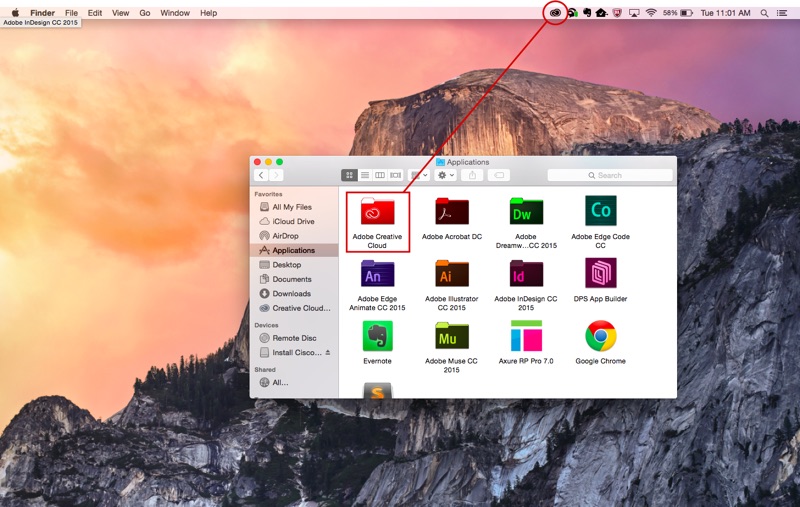
Adobe Creative Cloud Mac pe install karna aasaan hai, lekin completely uninstall karna tricky ho sakta hai. Agar sirf drag-and-drop se Trash mein daala toh bahut saari hidden files, cache, aur preference folders reh jaate hain jo storage waste karte hain. Is guide mein hum Adobe Creative Cloud aur sabhi Adobe apps ko Mac se completely saaf karne ke 2 methods cover karenge — official Adobe CC Cleaner Tool aur manual method.
Short Answer: Sabse thorough method hai Adobe ka official Creative Cloud Uninstaller tool use karna — yeh automatically sabhi Adobe apps, CC desktop app, aur majority of hidden files remove karta hai. Phir manually /Library/Application Support/Adobe aur ~/Library/Preferences/com.adobe.* folders delete karein complete cleanup ke liye.
Method 1: Adobe CC Desktop App se Uninstall (Individual Apps)
Agar sirf kuch specific Adobe apps (Photoshop, Premiere, etc.) remove karne hain:
Official flow:
Creative Cloud Desktop App open karein → Apps tab → Installed apps section → App ke samne three dots (···) → Uninstall → “Also remove preferences” check karein → Confirm
Yeh method individual apps ke liye best hai. “Also remove preferences” option zaroor check karein — iske bina preferences aur settings files reh jaati hain.
Method 2: CC Cleaner Tool — Complete Removal
Agar poora Adobe Creative Cloud ecosystem remove karna hai — sabhi apps + CC Desktop + hidden files:
- Adobe ke support page se Creative Cloud Uninstaller download karein: helpx.adobe.com/creative-cloud/using/uninstall-creative-cloud-member.html
- Downloaded
.dmgfile open karein AdobeCreativeCloudCleanerToolrun karein (right-click → Open, security bypass ke liye)- Terminal window mein options aayenge — All select karein complete removal ke liye
- Tool automatically sabhi Adobe components detect karke remove karega
- Process complete hone pe Mac restart karein
Warning: CC Cleaner Tool sabhi Adobe apps uninstall kar deta hai — Photoshop, Illustrator, Premiere, sab kuch. Agar kuch apps rakhne hain toh pehle individual uninstall method use karein un specific apps ke liye, phir CC Cleaner se remaining cleanup karein. Aur Creative Cloud projects ka backup pehle zaroor lein.
Method 3: Manual Cleanup — Hidden Files Delete Karna
CC Cleaner tool ke baad bhi kuch files reh jaate hain. Inhe manually delete karein:
Step 1: Application Support folders
Finder open karein → Menu bar mein Go → Go to Folder (⇧⌘G) → Type: /Library/Application Support/Adobe → Enter → Poora Adobe folder Trash mein dalein.
Step 2: User Library Adobe folders
~/Library/Application Support/Adobe bhi delete karein (~ = your home folder). Same Go to Folder method.
Step 3: Preferences files
Go to Folder → ~/Library/Preferences → Search “adobe” ya “com.adobe” → Sabhi matching .plist files delete karein.
Step 4: Caches
~/Library/Caches/Adobe aur /Library/Caches/Adobe — dono delete karein. Adobe cache files kaafi large ho sakte hain (sometimes 10-20 GB).
Step 5: LaunchAgents aur LaunchDaemons
/Library/LaunchAgents mein com.adobe.* files dhundhein aur delete karein. Same for /Library/LaunchDaemons.
AppCleaner Third-Party Tool (Easiest Manual Method)
Manual cleanup tedious lagta hai? AppCleaner (free tool, freemacsoft.net) use karein:
- AppCleaner install karein
- Adobe Creative Cloud app ko AppCleaner window mein drag karein
- Sab associated files automatically detect ho jaayenge
- “Remove” click karein
AppCleaner typically 95% associated files find kar leta hai. CC Cleaner Tool ke saath combination mein use karein best results ke liye.
Storage Reclaim — Kitna Free Hoga?
Adobe Creative Cloud Mac pe typically itna storage use karta hai:
- Photoshop alone: 3-4 GB
- Premiere Pro: 5-8 GB
- After Effects: 3-5 GB
- Adobe caches: 5-20 GB (depends on usage)
- CC Desktop App: 500 MB – 1 GB
Complete uninstall ke baad 20-50 GB storage free ho sakti hai depending on how many apps installed the aur how long they’ve been in use.
Checklist — Complete Adobe Removal:
- ✅ CC Desktop App se individual apps uninstall kiye
- ✅ Adobe CC Cleaner Tool run kiya
- ✅ /Library/Application Support/Adobe delete kiya
- ✅ ~/Library/Application Support/Adobe delete kiya
- ✅ ~/Library/Caches/Adobe delete kiya
- ✅ ~/Library/Preferences mein com.adobe.* files delete kiye
- ✅ Mac restart kiya
FAQ — Adobe Mac Uninstall
Adobe CC uninstall ke baad login credentials delete ho jaate hain?
Adobe account credentials Adobe ke servers pe hain — uninstall se account delete nahi hota. Wapas install karne pe same account se login kar sakte hain. Local files aur projects ka backup manually rakhna padega.
Mac slow hai Adobe uninstall ke baad bhi
LaunchAgents aur LaunchDaemons mein Adobe services reh gayi hain. Steps 5 follow karein ya Mac restart karne ke baad Activity Monitor mein “Adobe” search karein aur koi background process chal raha hai check karein.
Adobe fonts (Adobe Fonts/Typekit) kaise remove karein?
CC uninstall ke baad Adobe Fonts automatically deactivate ho jaate hain. Locally installed fonts: ~/Library/Fonts mein adobe fonts manually delete karein.
Adobe Official Uninstall Guide ↗
AppCleaner Download (Free) ↗
Conclusion
Mac se Adobe Creative Cloud completely remove karna do-step process hai: pehle official CC Cleaner Tool run karein, phir manually hidden Library folders clean karein. Sirf Applications folder se drag-to-trash karna enough nahi hai — gigabytes of cache aur support files reh jaate hain. AppCleaner tool us process ko simplify karta hai. Complete cleanup ke baad 20-50 GB storage free ho sakti hai — especially agar Adobe apps kaafi time se installed hain aur regularly use hoti rahi hain.