
- 01WhatsApp Dark Mode Ke Fayde
- 02Android Par WhatsApp Dark Mode Enable Kaise Karein
- 03iPhone Par WhatsApp Dark Mode Enable Kaise Karein
- 04WhatsApp Web Par Dark Mode Enable Kaise Karein (Browser)
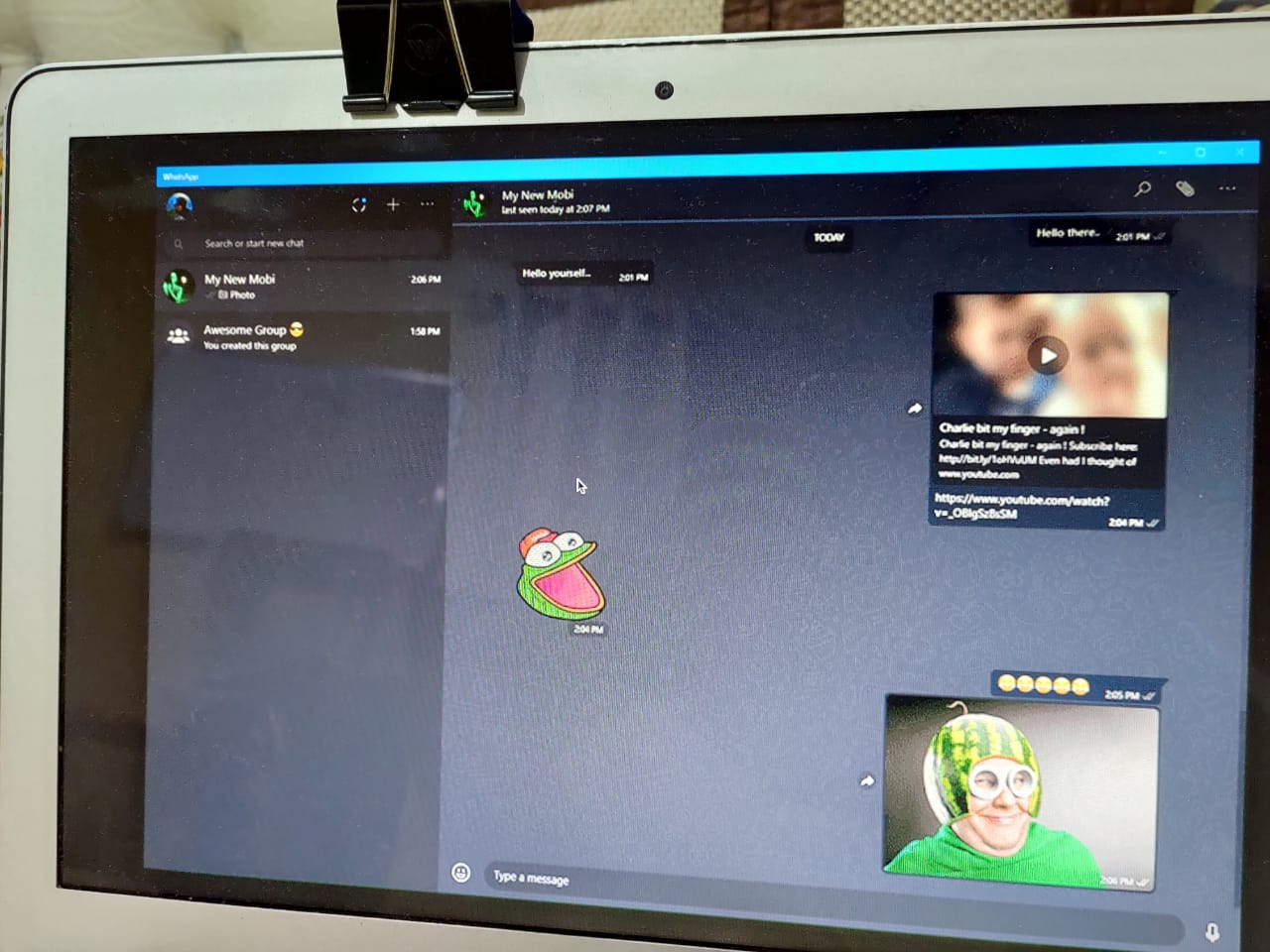
- 05WhatsApp Desktop App Par Dark Mode
- 06Dark Mode Colors Ka Comparison
- 07Dark Mode Kaam Nahi Kar Raha? Common Fixes
- 08Battery Savings — Kitni Hoti Hai?
- 09Aksar Pooche Jaane Wale Sawaal (FAQ)
- 10Summary: WhatsApp Dark Mode — Kaise Enable Karein
Dark mode aajkal sabka favourite hai — aankhon ko sukoon milta hai, battery bachti hai aur phone raat ko use karna comfortable ho jaata hai. WhatsApp pe dark mode ab officially available hai — Android, iPhone, aur Desktop/Web — sabhi par.
Is complete guide mein hum bataenge ki WhatsApp ka dark mode kaise enable karein — step-by-step, har device ke liye.
WhatsApp Dark Mode Ke Fayde
- 🌙 Aankhon par kam strain — raat mein ya andhere mein use karne par bahut aaram milta hai
- 🔋 Battery save hoti hai — AMOLED/OLED screen wale phones par dark pixels = less power
- 😎 Stylish look — many users prefer the premium dark aesthetic
- 💤 Better sleep — blue light kam hota hai, jo neend ko affect karta tha
Android Par WhatsApp Dark Mode Enable Kaise Karein
Method 1: WhatsApp Settings Se (Direct)
- WhatsApp open karo
- Top-right mein 3 dots (⋮) tap karo
- “Settings” select karo
- “Chats” tap karo
- “Theme” select karo
- Teen options milenge:
- System default — phone ki system theme follow karega
- Light — hamesha light mode
- Dark — hamesha dark mode ✅
- “Dark” select karo → Apply
💡 Smart Tip: “System default” choose karo aur phone mein auto dark mode schedule set karo — sunset ke baad automatically dark, sunrise par light. Alag alag WhatsApp setting change karne ki zarurat nahi!
Method 2: Android System-Wide Dark Mode Se
- Phone Settings → Display kholo
- “Dark Theme” enable karo
- WhatsApp automatically dark mode mein switch ho jaayegi (agar “System default” selected hai)
iPhone Par WhatsApp Dark Mode Enable Kaise Karein
iPhone par WhatsApp ka dark mode iOS system dark mode se linked hai:
Steps:
- Settings → Display & Brightness kholo
- “Dark” select karo
- WhatsApp automatically dark mode mein aa jaayegi
Ya directly Control Center se:
- iPhone par oopar se swipe karo (Control Center)
- Brightness slider par long press karo
- Neeche “Dark Mode” toggle dikhega — tap karo
💡 Automatic Schedule: Settings → Display & Brightness → Automatic → Sunset to Sunrise. Raat ko automatically dark, din mein light — bilkul perfect!
WhatsApp Web Par Dark Mode Enable Kaise Karein (Browser)
Steps:
- Browser mein web.whatsapp.com open karo
- Top-right mein 3 dots (…) ya Settings icon
- “Theme” option dhundho
- “Dark” select karo
💡 Browser Trick: Agar WhatsApp Web mein dark mode option nahi dikh raha, toh browser ka dark mode extension use karo — “Dark Reader” Chrome/Firefox extension sabhi websites ko dark bana deta hai.
WhatsApp Desktop App Par Dark Mode
- WhatsApp Desktop app open karo (Windows/Mac)
- Top-left mein 3 dots ya Settings (gear icon)
- “Theme”
- “Dark” choose karo
Dark Mode Colors Ka Comparison
| Element | Light Mode | Dark Mode |
|---|---|---|
| Background | White/Light beige | Dark grey (#111B21) |
| Chat bubbles (sent) | Light green | Dark teal/green |
| Chat bubbles (received) | White | Dark grey |
| Text | Black | White/light grey |
| Icons | Green/Black | White/Grey |
Dark Mode Kaam Nahi Kar Raha? Common Fixes
| Problem | Fix |
|---|---|
| Dark mode option nahi dikh raha | WhatsApp update karo — purane versions mein yeh feature nahi tha |
| Dark mode enable hai par kuch elements white hain | Yeh normal hai — kuch images/stickers light background ke saath aati hain |
| iPhone par WhatsApp dark nahi ho rahi | iOS Settings → Display & Brightness → Dark select karo |
| WhatsApp restart ke baad light mode mein aa jaata hai | “System default” ki jagah explicitly “Dark” select karo WhatsApp settings mein |
Battery Savings — Kitni Hoti Hai?
AMOLED screens (jo zyaadatar flagship Android phones mein hoti hain) par dark pixels electricity consume nahi karte:
- Pure black pixels = 0% power (AMOLED pe)
- Dark mode enables karne se screen battery drain 15–40% tak kam ho sakti hai intensive use mein
- LCD screens par difference kam hota hai lekin aankhon ko aaram zaroor milta hai
📱 Pro Tip: Agar aapka phone AMOLED screen wala hai (Samsung Galaxy series, OnePlus, Pixel) toh dark mode use karna definitely worth hai — noticeable battery improvement milega.
Aksar Pooche Jaane Wale Sawaal (FAQ)
Q1: Kya WhatsApp dark mode raat ko automatically on ho sakta hai?
Directly WhatsApp mein schedule nahi hai. Lekin phone ka system-wide auto dark mode (sunset to sunrise) use karo aur WhatsApp mein “System default” theme set karo — automatically kaam karega.
Q2: Dark mode mein photos ka colour sahi dikhta hai?
Photos same dikhti hain — sirf background aur UI dark hoti hai. Photo quality ya colours affect nahi hote.
Q3: Kya WhatsApp dark mode sabhi phones par available hai?
WhatsApp dark mode Android 2.20.13+ aur iPhone iOS 13+ par available hai. Purane OS versions par update karna padega.
Q4: Kya WhatsApp ka dark mode true black hai ya grey?
WhatsApp dark mode true black nahi hai — yeh dark grey (#111B21) use karta hai. AMOLED ke liye true black better hota, lekin WhatsApp ka dark mode aankhon ke liye comfortable hai.
Summary: WhatsApp Dark Mode — Kaise Enable Karein
- 📱 Android: WhatsApp → Settings → Chats → Theme → Dark
- 🍎 iPhone: iOS Settings → Display & Brightness → Dark (WhatsApp follow karega)
- 🌐 WhatsApp Web: Settings → Theme → Dark
- 💻 Desktop App: Settings → Theme → Dark
- ⏰ Auto schedule: System dark mode → Sunset to Sunrise + WhatsApp “System default”
Dark mode ek simple change hai jo experience ko bahut better bana deta hai. Aaj hi try karo!
Dark mode ke baare mein koi aur sawaal? Neeche comment karein!