
- 01Method 1: Android Built-in Automation — Routines (Samsung/Bixby)
- 02Method 2: Tasker App — Most Powerful (Advanced)
- 03Method 3: Google Assistant Routines — Easiest for Beginners
- 04Practical Automations Jo India Mein Useful Hain
- 05MacroDroid — Best Free Automation App
- 06Aksar Pooche Jaane Wale Sawaal (FAQ)
- 07Summary: Android Automation Quick Start
Subah alarm ke saath Wi-Fi automatically on ho jaaye, raat ko battery low hone par brightness kam ho, office pahunchte hi silent mode on ho — yeh sab Android phone par automatically ho sakta hai bina aap touch kiye. Is guide mein hum bataenge ki Android phone ko smart automation se kaise set karein.
Method 1: Android Built-in Automation — Routines (Samsung/Bixby)
Samsung Galaxy phones mein Bixby Routines (ab “Modes and Routines”) powerful automation deta hai — koi extra app ki zarurat nahi.
Useful Routines Examples:
- Driving mode: Car se connect hone par — Bluetooth on, maps open, DND on, brightness up
- Sleep mode: 11 PM ke baad — brightness down, DND on, Wi-Fi off
- Work mode: Office hours mein — silent mode, work apps shortcut
Create Kaise Karein:
- Settings → Modes and Routines (ya Bixby → Routines)
- “+” tap karo → New Routine
- IF condition set karo: Time, Location, Battery level, Connected device, etc.
- THEN action set karo: Wi-Fi on/off, brightness, ringtone, apps open, etc.
- Save karo → routine active ho jaayega
Method 2: Tasker App — Most Powerful (Advanced)
Tasker Android automation ka ultimate tool hai — practically kuch bhi automate ho sakta hai.
- ✅ Location-based triggers — ghar pahuncho toh Wi-Fi on
- ✅ Time-based — specific time par actions
- ✅ App-based — specific app khulne par action
- ✅ Battery-based — 20% se neeche aane par power save
- ✅ SMS-based — specific SMS aane par action
Price: Rs. 250 (one-time) — Play Store par
💡 Free Alternative: Tasker expensive lage toh MacroDroid try karo — free version mein 5 macros milte hain, UI Tasker se simpler hai.
Method 3: Google Assistant Routines — Easiest for Beginners
Google Assistant Routines voice commands aur schedule se actions automate karta hai:
Setup:
- Google app → profile icon → Settings → Assistant → Routines
- Preset routines milte hain: Morning, Bedtime, Commuting, etc.
- Ya “+” New routine — custom routine banao
- Starter: Time, Voice command (“Hey Google, I’m leaving”), Sunrise/Sunset
- Actions: Turn on lights (smart home), Set alarm, Read news, Play music
Practical Automations Jo India Mein Useful Hain
| Automation | Trigger | Action | Tool |
|---|---|---|---|
| Office silent mode | 9 AM – 6 PM weekdays | Silent mode on | Samsung Routines / MacroDroid |
| Ghar pahuncho Wi-Fi on | Location: Home | Wi-Fi on, mobile data off | Tasker / MacroDroid |
| Raat mein brightness low | 10 PM ke baad | Brightness 20%, Night mode on | Samsung Routines |
| Charger lagao toh DND off | Charging starts | DND off, WiFi on | Any automation app |
| Battery 15% alert | Battery < 15% | Notification + Brightness low | MacroDroid (free) |
MacroDroid — Best Free Automation App
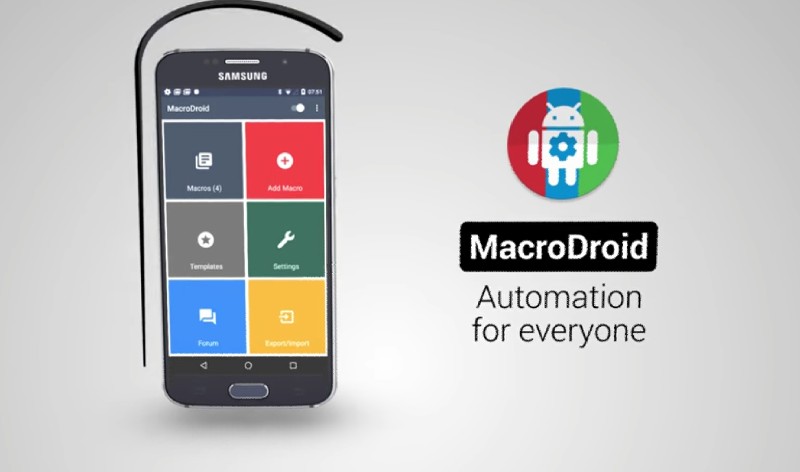
MacroDroid Tasker ka best free alternative hai:
- Play Store se MacroDroid install karo
- “Add Macro” tap karo
- Triggers: Battery level, Time, Location, App launch, Shake, etc.
- Actions: Wi-Fi, Bluetooth, Brightness, SMS, Notifications, etc.
- Constraints: Additional conditions — sirf tab kaam karo jab…
- Save → Macro active
💡 Quick Win: Pehla macro banao: Battery 20% se neeche aane par brightness 30% pe la do + alert bajao. Simple, immediately useful, aur battery bachayega!
Aksar Pooche Jaane Wale Sawaal (FAQ)
Q1: Kya automation apps battery drain karte hain?
Thoda — background mein conditions monitor karte hain. MacroDroid aur Tasker optimized hain aur battery impact minimal hai (1-2% per day). Fayde losses se zyada hain.
Q2: Kya Tasker ke bina serious automation possible hai?
Haan — MacroDroid (free, 5 macros), Samsung Routines (free, Samsung phones), Google Assistant Routines (free) — sab mein useful automation milti hai bina Tasker ke.
Q3: Automation kaam nahi kar raha — kya check karein?
Battery optimization check karo: Settings → Battery → App optimization → automation app → “Don’t optimize”. Background restrictions automation apps ko rokti hain.
Summary: Android Automation Quick Start
- 📱 Samsung users: Settings → Modes and Routines → Free built-in automation
- 🤖 All Android: MacroDroid app — free, 5 macros, easy UI
- ⚙️ Advanced: Tasker — Rs. 250, unlimited power
- 🎙️ Voice-based: Google Assistant Routines — hands-free automation
Smart automation se phone khud kaam karta hai aapke liye — ek baar setup, baar baar fayda!
Koi specific automation idea hai? Neeche comment mein zaroor share karo!