
- 01Method 1: System-Wide Dark Mode (Recommended)
- 02Method 2: Scheduled Dark Mode — Auto On/Off
- 03Method 3: Google Contacts App — Individual Dark Mode Setting
- 04Dark Mode Ke Fayde — Kyun Use Karein?
- 05Samsung Galaxy Contacts — Dark Mode Tips
- 06MIUI (Xiaomi/Redmi) Contacts — Dark Mode
- 07Common Issues aur Solutions
- 08Frequently Asked Questions
Dark mode ab sirf fashion nahi — aankhon ke liye aaram bhi hai, battery bhi bachti hai (AMOLED screens par), aur raat ko phone use karna comfortable ho jaata hai. Lekin Contacts app mein dark mode enable karna thoda confusing lag sakta hai. Is guide mein sab clear ho jaayega.
Short Answer: Android Contacts app ka dark mode system-wide dark mode follow karta hai. Settings → Display → Dark Mode ON karein — sab apps automatically dark ho jaayenge including Contacts. Ya Google Contacts app install karein jo individual dark mode setting deta hai.
Method 1: System-Wide Dark Mode (Recommended)
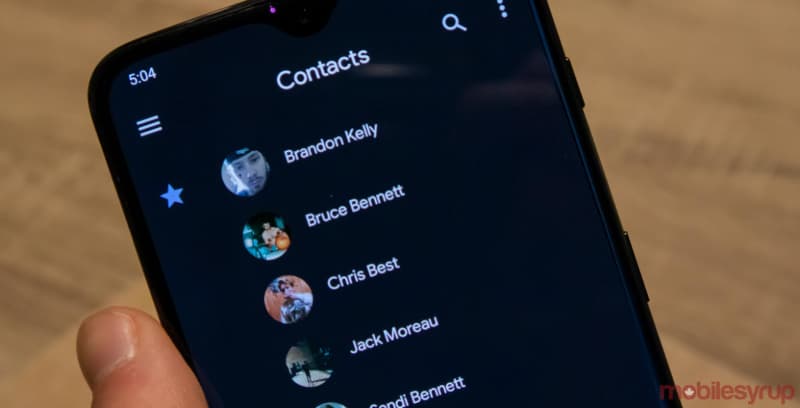
Ye sabse aasaan aur reliable method hai. Android ka system dark mode ON karne se Contacts app automatically dark ho jaata hai — alag se kuch karne ki zaroorat nahi.
Steps (Android 10 aur upar ke liye):
- Phone Settings open karein
- “Display” ya “Screen” option dhundho (brand ke hisaab se naam alag ho sakta hai)
- “Dark Mode” ya “Dark Theme” toggle ON karein
- Contacts app automatically dark ho jaayega
Brand-Specific Path:
- Samsung: Settings → Display → Light/Dark mode → Dark
- Xiaomi/Redmi/POCO: Settings → Display → Dark mode
- OnePlus: Settings → Display → Dark Mode
- Realme: Settings → Display → Dark Mode → Enable
- Motorola: Settings → Display → Dark theme
- Vivo/iQOO: Settings → Display & Brightness → Dark Mode
Quick Shortcut: Notification shade (upar se pull down) mein Dark Mode tile dhundho — wahan se toggle kar sakte hain bina Settings mein jaaye.
Method 2: Scheduled Dark Mode — Auto On/Off
Din mein light mode, raat ko dark mode? Android mein schedule set ho sakti hai — manually toggle karne ki zaroorat nahi.
- Settings → Display → Dark Mode → “Schedule” ya “Turn on as scheduled”
- Options milenge:
- Sunset to Sunrise: Location ke hisaab se automatic
- Custom time: Aap khud time set karein (jaise 9 PM se 7 AM)
- Save karein — ab automatically switch hoga
Method 3: Google Contacts App — Individual Dark Mode Setting
Agar aap Google Contacts app (default Android Contacts se alag) use karte hain, toh isme apna dark mode setting milta hai — system dark mode ke independent.
- Google Contacts app open karein (Play Store se download karein agar nahi hai)
- Top-left hamburger menu (☰) tap karein
- “Settings” tap karein
- “Theme” ya “Display” option dhundho
- Options: Light, Dark, System default — “Dark” select karein
Dark Mode Ke Fayde — Kyun Use Karein?
Battery Life:
AMOLED/OLED screens par dark pixels literally off hote hain — bijli nahi lagti. Google ke research ke according, dark mode 63% tak battery save kar sakta hai screen brightness 100% par. AMOLED phones jaise Samsung Galaxy, OnePlus, Xiaomi AMOLED series mein ye benefit zyada hai.
Eye Strain:
Raat ke time bright white screen directly aankhon pe stress daalta hai. Dark mode contrast reduce karta hai — aankhon ko aaram milta hai. Long scrolling sessions (social media, WhatsApp) mein difference clearly feel hoga.
Better Sleep:
Blue light emission dark mode mein reduce hoti hai — melatonin production mein less interference hoti hai — neeend better aati hai. Dark mode + Night mode (Contacts par ya system-wide) combination best hai.
Samsung Galaxy Contacts — Dark Mode Tips
Samsung phones mein apna built-in Contacts app aata hai jo Samsung One UI follow karta hai:
- Settings → Display → Dark mode ON karo — Samsung Contacts automatically dark ho jaata hai
- Samsung ek step aage hai: Dark mode schedule + edge lighting bhi dark mein work karta hai
- Contacts app ke contacts ke avatars bhi dark theme mein adapt ho jaate hain
MIUI (Xiaomi/Redmi) Contacts — Dark Mode
- Settings → Display → Dark mode toggle
- MIUI mein “Scheduled dark mode” bhi available hai
- Xiaomi ke Contacts app aur Phone dialer dono dark mode mein automatically switch karte hain
Common Issues aur Solutions
Contacts App Dark Mode Mein Nahi Aa Raha System Dark Mode Ke Baad Bhi:
- App force close karein aur reopen karein
- Contacts app update karein (Play Store → My apps)
- Phone restart karein
- Google Contacts app install karein instead of manufacturer’s default
Dark Mode Mein Text Readable Nahi Hai:
- Display → Font size increase karein
- Contrast adjust karein (Accessibility settings mein)
- High contrast text enable karein (Settings → Accessibility)
Quick Checklist — Dark Mode Setup:
- ✅ Android 10+ hai toh system dark mode directly available hai
- ✅ Settings → Display → Dark Mode ON
- ✅ Notification panel shortcut set karein
- ✅ Schedule set karein — raat 9 baje se subah 7 baje tak
- ✅ Google Contacts install karein individual setting ke liye
Frequently Asked Questions
Kya dark mode battery actually bachata hai?
Haan — AMOLED/OLED screens par dark mode significant battery savings deta hai. IPS LCD screens par benefit kam hota hai lekin aankhon ke liye aaram milta hai. Modern flagship phones (Samsung, OnePlus flagship, Pixel) mein ye benefit clearly visible hai.
Dark mode mein sari apps dark ho jaati hain?
Android 10+ mein system dark mode enable karne par mostly sari apps dark ho jaati hain. Lekin kuch purani ya poorly designed apps light mode mein rehti hain — unhe individually update ya replace karna padta hai.
Android 9 ya purane phone mein dark mode kaise?
Android 9 mein built-in dark mode limited hai. Workaround: Developer Options → Override force dark enable karein — ye forcefully dark mode apply karta hai sari apps par. Settings → About phone → Build number 7 baar tap karo → Developer options milega.
Dark mode ek choti si setting hai lekin bahut bada difference padta hai — aankhon ko aaram, battery save, aur premium look. Abhi enable karein!