
- 01Method 1: Chrome Settings se Dark Mode (Easiest)
- 02Method 2: Phone System Dark Mode se Auto-Enable
- 03Method 3: Force Dark Mode — Every Website Ko Dark Karo
- 04Dark Mode vs Night Mode vs Reading Mode — Difference
- 05AMOLED Phones pe Battery Saving Kitna Hota Hai?
- 06Chrome Dark Mode Android pe Kaam Nahi Kar Raha — Fixes
- 07Best Dark Mode Extensions Chrome Desktop Pe
- 08FAQs
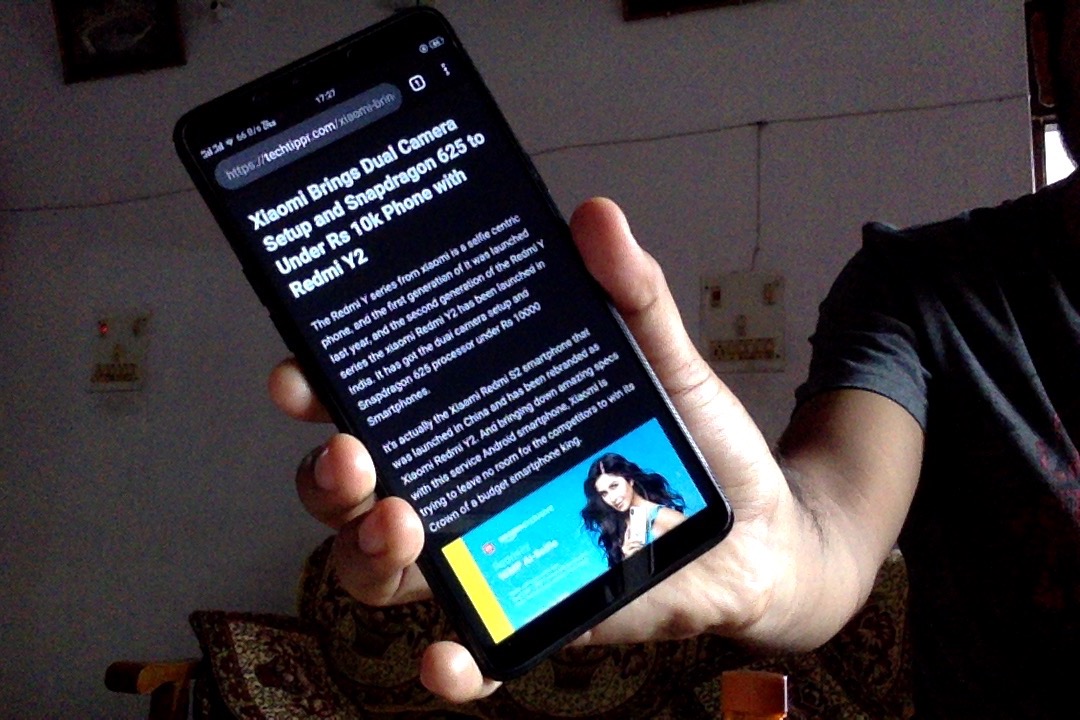
Raat ko browsing karte ho aur bright white websites aankhon mein jalan karti hain? Android Chrome ka dark mode sirf kuch steps mein enable ho jaata hai — aur AMOLED phones pe battery bhi bachti hai. Is guide mein chrome dark mode ke 3 methods batayenge, saath mein every website ko dark karne ka trick bhi.
Short Answer: Android Chrome mein dark mode: Chrome open karo > 3-dot menu > Settings > Appearance > Theme > Dark. Agar koi website light mode mein dikhe toh Chrome ka ‘Force Dark Mode’ flag use karo — chrome://flags mein jaao aur ‘Auto Dark Mode for Web Contents’ enable karo.
Method 1: Chrome Settings se Dark Mode (Easiest)
- Chrome app open karo.
- Top-right corner mein 3-dot menu (⋮) tap karo.
- Settings pe jaao.
- Appearance tap karo.
- Theme ke under “Dark” select karo.
Chrome UI (toolbar, address bar, menus) dark ho jaayega. Websites jo already dark mode support karti hain woh bhi dark dikhengi.
Method 2: Phone System Dark Mode se Auto-Enable
Chrome “System Default” setting use kare toh jab bhi phone ka dark mode on ho, Chrome bhi dark ho jaata hai:
- Chrome Settings > Appearance > Theme > “System Default” select karo.
- Ab phone ka dark mode on/off karo — Chrome automatically follow karega.
Phone ka Dark Mode Kaise Enable Karein
Settings > Display > Dark Mode/Dark Theme — toggle on karo. Scheduled dark mode bhi set kar sakte ho (e.g., sunset se sunrise tak).
Method 3: Force Dark Mode — Every Website Ko Dark Karo
Kuch websites dark mode support nahi karti — unhe bhi force karo:
- Chrome address bar mein type karo:
chrome://flags - Search bar mein type karo: “Auto Dark Mode”
- “Auto Dark Mode for Web Contents” flag milega.
- Dropdown mein “Enabled” select karo.
- Neeche “Relaunch” button tap karo — Chrome restart ho jaayega.
Ab har website forcibly dark mode mein dikhegi — chahe usne dark mode implement kiya ho ya nahi.
Warning: Force Dark Mode kuch websites pe layout tod sakta hai — images, text overlap, ya colors odd lag sakte hain. Agar koi specific website theek nahi dikh rahi toh us site ke liye manually light mode use karo: address bar ke paas 3-dot > Desktop Site toggle.
Dark Mode vs Night Mode vs Reading Mode — Difference
- Dark Mode — Black/dark backgrounds, white text — AMOLED battery saving
- Night Mode / Blue Light Filter — Screen pe warm yellow tint — better for sleep (Settings > Display > Night Light)
- Reading Mode — Clean text-only view without ads — Chrome mein nahi hai natively; Firefox mein built-in hai
AMOLED Phones pe Battery Saving Kitna Hota Hai?
AMOLED/OLED screens mein black pixels literally off hote hain — dark mode mein significant battery saving hoti hai:
- Pure black background: 40-60% less power per pixel vs white
- Average heavy browser use mein: 15-25% extra battery life dark mode se
- LCD screens pe: Minimal battery saving — mostly eye comfort ke liye
Samsung Galaxy, OnePlus, Pixel — sab AMOLED pe dark mode genuinely battery save karta hai. Redmi Note series ke LCD models pe visual comfort benefit hai but significant battery saving nahi hogi.
Chrome Dark Mode Android pe Kaam Nahi Kar Raha — Fixes
Chrome update nahi hai
Dark mode Chrome 74+ se available hai. Play Store pe Chrome update check karo.
Specific website light mode mein dikh rahi hai
Force Dark Mode flag enable karo (Method 3). Ya website ka own dark mode toggle dhundho — bahut sites mein right side ya footer mein hota hai.
Chrome restart ke baad dark mode off ho jaata hai
Settings > Appearance > Theme — “System Default” aur phone ka dark mode always on hai check karo. Ya directly “Dark” pe set karo “System Default” ki jagah.
YouTube, Gmail dark mode alag se karna padega
Chrome ka dark mode sirf browser UI aur websites ke liye hai. YouTube app, Gmail app — in mein alag se dark mode on karna padega:
- YouTube: Profile > Appearance > Dark Theme
- Gmail: Settings (3-line) > General Settings > Theme > Dark
Best Dark Mode Extensions Chrome Desktop Pe
Desktop Chrome pe dark mode ke liye (phone pe extensions nahi hoti, but reference ke liye):
- Dark Reader — best dark mode extension, every website customize karo
- Midnight Lizard — advanced color customization
- Turn Off the Lights — page dimmer with custom settings
Android Chrome dark mode perfect setup ke liye:
- ✅ Chrome Settings > Appearance > Dark theme on kiya
- ✅ Phone system dark mode scheduled hai (sunset to sunrise)
- ✅ Force Dark Mode flag enabled hai chrome://flags mein
- ✅ YouTube aur Gmail mein alag se dark mode on kiya
- ✅ Night Light bhi on hai (Settings > Display > Night Light) blue light filter ke liye
- ✅ AMOLED phone hai toh dark mode se battery saving bhi mile gi
FAQs
Chrome dark mode force karne se koi nuksan hoga?
Nahi, permanent koi nuksan nahi. Sirf kuch websites pe visual glitches ho sakti hain. Force mode easily off bhi ho sakta hai wahi flags page se.
iPhone Safari mein dark mode kaise karein?
iPhone pe Settings > Display & Brightness > Dark pe set karo — Safari automatically dark mode follow karta hai. Safari mein alag se koi setting nahi chahiye.
Dark mode aankhon ke liye actually better hai?
Dim environment mein (raat ko) dark mode aankhon pe zyada comfortable hota hai. Bright environment mein (din ke time) light mode actually better readable hoti hai. Adaptive use best hai.
Chrome mein Reading Mode kaise enable karein Android pe?
Chrome Android mein abhi official reading mode nahi hai. Firefox Android mein “Reader View” built-in hai. Ya chrome://flags mein “Reader Mode” search karo — experimental feature milti hai kuch versions mein.
Chrome Update Karein Play Store pe ↗Aur Android Tips Padhein
Related guide: Android Battery Life Kaise Badhayein — 10 Proven Tips — dark mode ke saath battery aur optimize karo.