
- 01Dark Mode aur Battery Life — Science Kya Kehti Hai?
- 02Step 1: Android System-Wide Dark Mode Enable Karo
- 03Step 2: Individual Apps Ko Dark Mode Mein Force Karo
- 04Step 3: Popular Apps Mein Dark Mode Enable Karo
- 05Step 4: Wallpaper Bhi Dark Karo
- 06Battery Saving Ka Actual Impact — Real World Numbers
- 07Aksar Pooche Jaane Wale Sawaal (FAQ)
- 08Summary: Android Dark Mode Everywhere
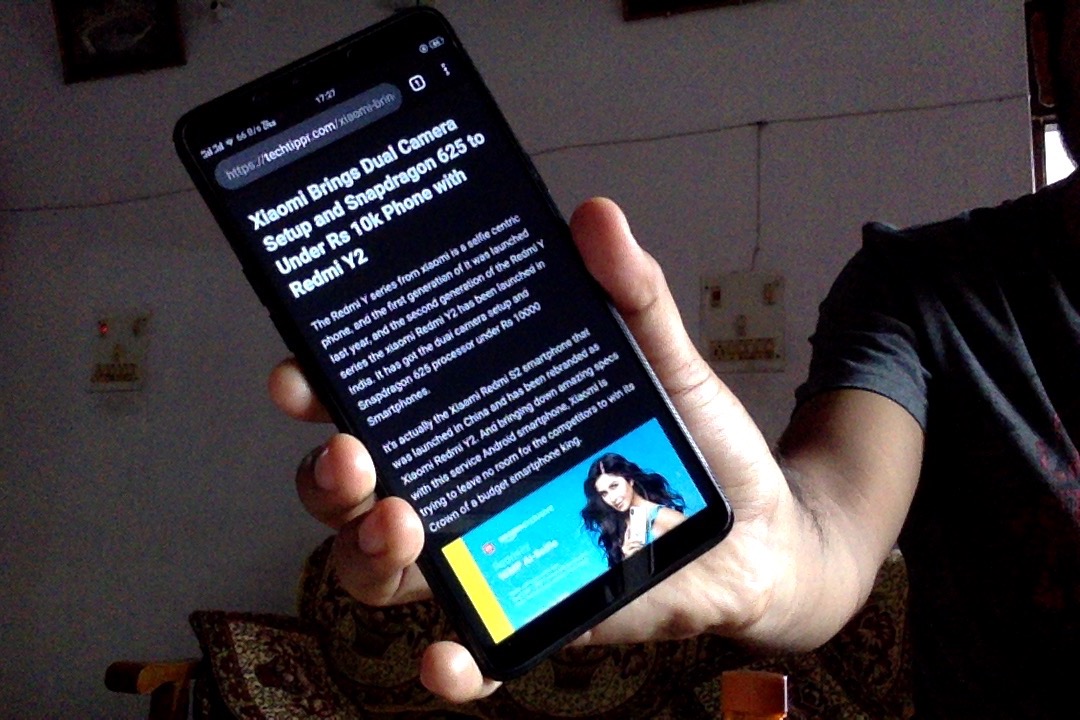
Dark mode sirf ek aesthetic choice nahi hai — yeh aapke Android phone ki battery life genuinely improve kar sakta hai — khaas kar AMOLED/OLED screen wale phones mein. Aur sirf WhatsApp ya ek-do apps mein dark mode enable karna kaafi nahi — poore Android system mein dark mode lagao.
Is guide mein hum bataenge ki Android par dark mode everywhere kaise enable karein — system level se lekar individual apps tak.
Dark Mode aur Battery Life — Science Kya Kehti Hai?
- 🖤 AMOLED/OLED screens par pure black pixels literally off hote hain — zero electricity consume karte hain
- ⚡ Studies mein 15–40% battery savings measured ki gayi hain dark mode mein heavy use ke dauran
- 📱 LCD screens par dark mode battery itni save nahi karta lekin aankhon ko aaram zaroor milta hai
- 😴 Blue light kam hota hai — neend better hoti hai raat mein use karne par
💡 Apna Screen Check Karo: Settings → About Phone → Display type. “AMOLED” ya “OLED” hai toh dark mode enable karna definitely worth hai. “LCD” hai toh aankhon ke liye use karo — battery savings kam hongi.
Step 1: Android System-Wide Dark Mode Enable Karo
Android 10+ Par (All Phones):
- Settings → Display kholo
- “Dark Theme” ya “Dark Mode” toggle ON karo
- System UI, settings, system apps — sab dark ho jaayenge
Auto Schedule — Sunset Se Sunrise Tak:
- Settings → Display → Dark Theme → “Schedule”
- “Sunset to Sunrise” choose karo
- Ab automatically shaam ko dark, subah ko light ho jaayega
💡 Shortcut: Notification shade (quick settings panel) mein “Dark Mode” tile add karo — ek tap mein on/off karo:Quick Settings → Edit tiles → Dark Mode tile drag karo.
Step 2: Individual Apps Ko Dark Mode Mein Force Karo
Kuch apps khud dark mode nahi dete — unhe force dark mode se dark banao:
Android Developer Options Se (Force Dark):
- Settings → About Phone → Build Number par 7 baar tap karo (Developer Options unlock hoga)
- Settings → Developer Options (bottom mein)
- “Override force-dark” toggle ON karo
- Ab jo app dark mode support nahi karte woh bhi force dark ho jaayenge
⚠️ Note: Force Dark sabhi apps par perfect nahi kaam karta — kuch apps mein colors thodi weird lag sakti hain. Agar kisi specific app mein problem ho toh: Developer Options → Per-app dark mode settings.
Step 3: Popular Apps Mein Dark Mode Enable Karo
| App | Dark Mode Kahan Milega |
|---|---|
| Settings → Chats → Theme → Dark | |
| YouTube | Profile icon → Appearance → Dark theme |
| System dark mode follow karta hai (Android settings se) | |
| Gmail | Menu (☰) → Settings → General settings → Theme → Dark |
| Google Chrome | 3 dots → Settings → Appearance → Dark |
| Twitter/X | Profile → Display → Dark / Lights Out |
| Telegram | Menu → Settings → Appearance → Dark |
Step 4: Wallpaper Bhi Dark Karo
Bright wallpaper battery waste karta hai AMOLED par. Pure black wallpaper set karo:
- Google par “4K Black Wallpaper” search karo ya AMOLED wallpaper app download karo
- Pure black (#000000) wallpaper set karo
- AMOLED par yeh wallpaper area completely off rahega — maximum battery saving
Battery Saving Ka Actual Impact — Real World Numbers
| Usage | Light Mode | Dark Mode (AMOLED) | Savings |
|---|---|---|---|
| YouTube 1 hour | ~15% battery | ~10% battery | ~5% |
| WhatsApp 2 hours | ~10% battery | ~6% battery | ~4% |
| Browsing 1 hour | ~12% battery | ~8% battery | ~4% |
| Overall daily use | 100% drain | ~80% drain | ~20% more battery |
Aksar Pooche Jaane Wale Sawaal (FAQ)
Q1: Kya dark mode aankhon ke liye better hai?
Dark room mein: haan — less eye strain hota hai. Bright daylight mein: light mode better readability deta hai. Raat mein use ke liye dark mode definitely recommend hai.
Q2: Kya dark mode photos ki quality affect karta hai?
Nahi — photos same quality mein dikhti hain. Sirf UI (background, text, icons) dark hote hain — content unchanged rehta hai.
Q3: Samsung phones mein extra dark mode setting hai?
Haan — Samsung mein “Extra Dim” option bhi hai jo brightness ko normal minimum se bhi kam kar deta hai — raat mein bahut useful.
Summary: Android Dark Mode Everywhere
- ⚙️ System: Settings → Display → Dark Theme → ON + Schedule
- 🔧 Force dark (stubborn apps): Developer Options → Override force-dark
- 📱 Apps: WhatsApp, Gmail, YouTube, Chrome — sab mein individually set karo
- 🖼️ Wallpaper: Pure black AMOLED wallpaper — maximum savings
- 🔋 Result: 15–40% better battery on AMOLED phones
Dark mode = better battery + better sleep + easier on eyes. Aaj raat se shuru karo!
Koi specific phone model par dark mode issue hai? Comment mein batao!