
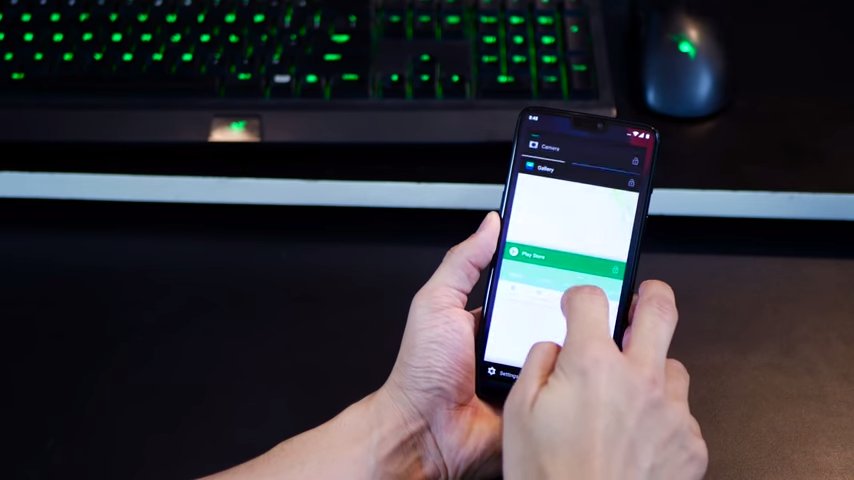
WhatsApp pe chat karte karte YouTube dekho, ya notes likhte waqt article padho — Android ka split screen feature ek screen pe do apps simultaneously chalane deta hai. Is guide mein har popular Android brand pe split screen enable karna batayenge, saath mein tips bhi ki kab yeh actually useful hai aur kab nahi.
Short Answer: Android split screen ke liye: Recent Apps button (square/three lines) hold karo ya tap karo > App ki thumbnail pe long-press karo ya app icon tap karo > ‘Open in Split Screen View’ ya ‘Split Screen’ select karo. Upar wali app select ho jaayegi, neeche wali second app choose karo recent apps se ya app drawer se.
Universal Android Split Screen Method (Android 7+)
- Recent Apps button tap karo (square button ya gesture se swipe up and hold).
- Pehli app ki thumbnail ke top mein app icon tap karo.
- Menu mein “Split screen” ya “Open in split screen view” select karo.
- Screen aadhi ho jaayegi — pehli app upar aayegi.
- Neeche doosri app choose karo: recent apps list se ya Home screen se open karo.
- Done — dono apps simultaneously chal rahe hain!
Size Adjust Karna
Beech mein ek divider line hoti hai — ise drag karo upar ya neeche aur app ko zyada ya kam space do. Equal split, ya 70-30 split — aapki marzi.
Gesture navigation pe split screen:
Agar gesture navigation use karte ho (no buttons): Recent apps ke liye screen ke neeche se swipe up karke roko. Phir app icon tap karo > Split screen. Samsung pe: swipe up and hold for recent apps.
Brand-Wise Split Screen — Exact Steps
Samsung (One UI)
- Recent Apps button tap karo.
- App ke upar app icon tap karo.
- “Open in split screen view” select karo.
- Samsung ka Edge Panel bhi use kar sakte ho — right edge se swipe in > apps drag to top or bottom half.
Xiaomi / Redmi / POCO (MIUI/HyperOS)
- Recent Apps open karo.
- App pe long-press karo ya app icon tap karo.
- “Split screen” option milega.
- Alternative: Settings > Additional Settings > Split Screen — dedicated toggle hai kuch MIUI versions mein.
OnePlus / OxygenOS
- Recent Apps open karo.
- App ki thumbnail pe long-press karo.
- “Open in split screen” tap karo.
- OnePlus mein Quick Split Screen shortcut bhi set kar sakte ho: Settings > Buttons & Gestures > Quick Actions.
Realme / ColorOS
- Recent apps mein app icon tap karo (thumbnail ke upar).
- “Split Screen” select karo.
- Realme mein Floating Window bhi milta hai — small window mode jo split screen se alag hai.
Split Screen ke Best Use Cases
- WhatsApp + Notes — kisi ke instructions follow karte waqt notes lena
- YouTube + Browser — video tutorial dekhte waqt steps browser mein padhna
- Maps + WhatsApp — location share karte waqt map bhi dekho
- Email + Document — email refer karte waqt document edit karna
- Two browsers — research karte waqt comparison
Split Screen Kaam Kyun Nahi Karta?
App split screen support nahi karti
Kuch apps (mainly games, camera apps, aur kuch banking apps) split screen mein open hone se refuse karte hain developer settings ki wajah se. “This app doesn’t support split screen” message aayega.
RAM kam hai
3GB se kam RAM wale phones pe split screen smooth nahi hoga — apps lag karenge. 4GB+ recommended hai.
Android version purana hai
Split screen Android 7.0 Nougat se available hai. Purane phones (Android 6 ya older) pe nahi milega.
Floating Window — Split Screen ka Alternative
Kuch phones (Samsung, Xiaomi, Realme) mein Floating Window feature hota hai — app ek chote floating bubble mein chalti hai puri screen pe:
- Samsung: Recent apps > App icon > “Open in pop-up view”
- Xiaomi MIUI: Recent apps > App icon > “Floating window”
- Calculator, WhatsApp, Maps ke liye perfect hai
Keyboard Shortcut — External Keyboard Users ke Liye
Agar Bluetooth keyboard connected hai Android se: Alt + F5 ya Win + Left/Right arrows (jaisa desktop pe) kuch Android skins pe split screen trigger kar sakta hai. Tablet users ke liye useful hai.
Split screen setup aur use ke liye:
- ✅ Android 7+ hai phone pe (split screen supported)
- ✅ 4GB+ RAM hai smooth multitasking ke liye
- ✅ Recent Apps gesture/button easily accessible hai
- ✅ Commonly used app pairs shortlist banai — WhatsApp+Notes, YouTube+Browser
- ✅ Floating Window feature bhi explore kiya hai chhoti apps ke liye
- ✅ Divider drag karna aata hai space adjust karne ke liye
FAQs
Split screen mein copy-paste ho sakta hai dono apps ke beech?
Haan — text select karo pehli app mein > Copy > doosri app mein tap > Paste. Android clipboard dono apps mein share hoti hai.
Split screen mein notifications kaise kaam karte hain?
Notifications normally aate rehte hain. Dono apps simultaneously active rehte hain — notifications dono ke aate hain as usual.
Kya tablet pe split screen better hai?
Haan — tablet ki badi screen pe split screen zyada comfortable hota hai. Android 12L aur upar pe Samsung tablets aur Pixel tablets mein dedicated taskbar bhi aaya hai multitasking ke liye.
Split screen se battery zyada khatam hogi?
Haan — do apps simultaneously chal rahi hain toh battery drain thoda zyada hoga. Heavy use mein 20-30% extra drain expect karo.
Aur Android Multitasking Tips Padhein ↗Android Performance Guide Dekho
Related guide: Android Phone Slow Ho Raha Hai? — Performance Tips — multitasking ke liye phone optimize karo.