
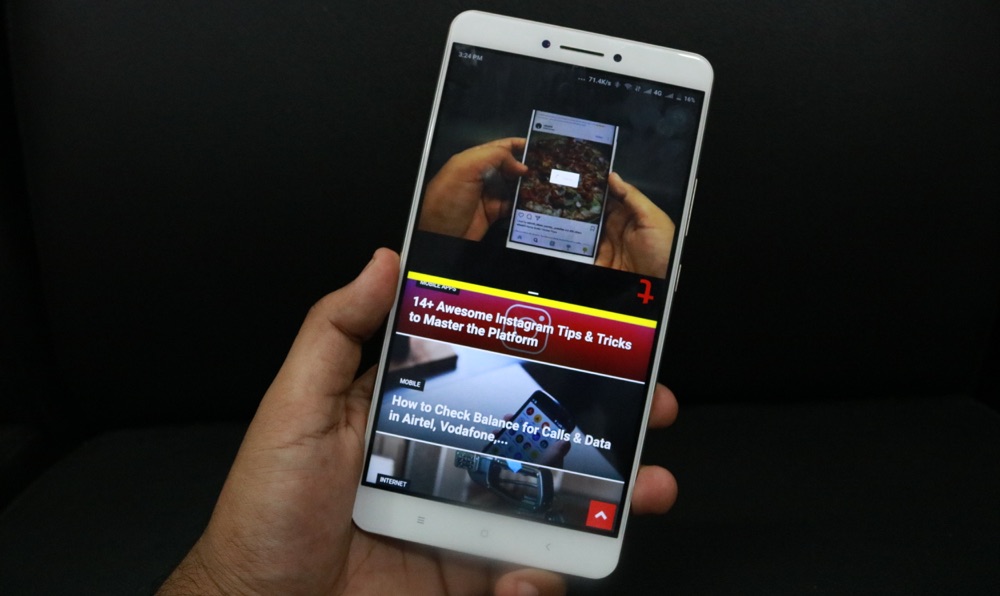
- 01MIUI mein Split Screen kaise milta hai
- 02Method 1: Recents Button se (MIUI 12/13)
- 03Method 2: App Card se Three Dots Menu (MIUI 14 / HyperOS)
- 04Method 3: Floating Windows (MIUI Exclusive Feature)
- 05MIUI Sidebar se Quick Split Screen (MIUI 12+)
- 06Redmi 4 — Purane MIUI Pe Split Screen
- 07Split Screen Use Karte Waqt Helpful Tips
- 08Gesture Navigation pe Split Screen
- 09FAQ — MIUI Split Screen
- 10Conclusion
Xiaomi/Redmi phone pe ek saath do kaam karna — jaise WhatsApp chat karte hue YouTube dekhna ya notes likhte hue Chrome surf karna — split screen feature se possible hai. MIUI mein yeh feature available hai lekin exact steps MIUI version pe depend karta hai. Is guide mein MIUI 12, 13, 14 aur latest HyperOS sabhi ke steps cover karenge.
Short Answer: Recents button (|| ya square icon) tap karein aur hold karein → Split Screen mode activate hoga. Ya: App open ho, Recents button tap karein → App ke card pe ek split-screen icon tap karein → Dusra app choose karein. MIUI 14/HyperOS mein: Recents mein app card pe three dots (···) tap karein → Open in split screen.
MIUI mein Split Screen kaise milta hai
Xiaomi/Redmi phones pe split screen feature “Multi-Window” ya “Split Screen” mode ke naam se jaana jaata hai. Yeh Android ka standard split screen feature hai lekin MIUI interface pe thoda alag tarah access kiya jaata hai.
Method 1: Recents Button se (MIUI 12/13)
Official flow — MIUI 12/13:
Pehli app open karein → Recents button (bottom bar mein || icons) tap karein → Us app ke card ko top mein drag karein ya app card ke split screen icon tap karein → Screen ka top half pe set ho jaayega → Neeche dusri app select karein
Kuch MIUI versions mein Recents button long-press karne se directly split screen activate hota hai. Try karein — 2 second hold karein Recents button pe aur dekhen kya hota hai.
Method 2: App Card se Three Dots Menu (MIUI 14 / HyperOS)
- Jo app split screen mein oopar rakhna chahte hain usse open karein
- Recents button tap karein (app switcher open karein)
- App ke card pe three dots (···) ya kebab menu icon tap karein
- “Open in split screen” ya “Split screen” option select karein
- App upar aadhi screen pe aa jaayegi
- Neeche half mein dusra app select karein
Method 3: Floating Windows (MIUI Exclusive Feature)
MIUI mein Split Screen ke alawa “Floating Window” feature bhi hai jo thoda different aur sometimes more useful hai:
- App open karein
- Recents → App card pe three dots → “Open in floating window”
- App ek small floating bubble mein convert ho jaayega
- Isko drag kar ke kahin bhi move kar sakte hain
- Main screen pe koi bhi aur app use kar sakte hain simultaneously
Yeh feature WhatsApp, Calculator, Notes jaisi apps ke saath perfectly kaam karta hai. Conversation ya quick reference ke liye floating window split screen se bhi zyada convenient hai.
MIUI Sidebar se Quick Split Screen (MIUI 12+)
MIUI mein ek hidden sidebar feature bhi hai jisse quickly apps open kar sakte hain:
- Settings → Additional Settings → Sidebar → Enable karein
- Screen ke right edge pe ek small vertical line dikhi — swipe karein
- Sidebar open hogi favorite apps ke saath
- Yahan se koi bhi app tap kar ke floating window ya split screen mein open kar sakte hain
Warning: Sabhi apps split screen support nahi karte. Khaaskar kuch games, camera app, aur full-screen only apps split screen mein theek se kaam nahi karte. Aise apps ka icon grayed out ho sakta hai ya “Can’t use split screen” message aa sakta hai. Yeh limitation app ki side se hai, MIUI ki nahi.
Redmi 4 — Purane MIUI Pe Split Screen
Redmi 4 pe MIUI 8 ya 9 hota hai — yeh versions mein split screen thoda alag tha:
- MIUI 8: Multi-tasking button long press → Split screen directly activate hota tha
- MIUI 9: Recents → App ke upar corner mein split screen icon (do rectangles) tap karein
Redmi 4 pe latest MIUI update available ho toh pehle update karein — newer MIUI mein split screen experience better hota hai. Settings → About phone → MIUI version → Check for updates.
Split Screen Use Karte Waqt Helpful Tips
- Divider adjust karein: Dono apps ke beech mein jo line hai usse up/down drag karein — ek app ko zyada space de sakte hain
- Apps swap karein: MIUI mein divider pe tap karna ya rotate icon se dono apps ki position swap ho sakti hai
- Text/images share karein: Ek app se dusre app mein direct drag-and-drop text ya images transfer kar sakte hain (MIUI 13+)
- Split screen se exit: Divider ko bilkul upar ya neeche slide karein — ek app full screen ho jaayegi
Gesture Navigation pe Split Screen
Agar aap gesture navigation (no buttons) use karte hain:
- Bottom se upar swipe karein (Recents)
- App card ko long press karein
- “Split screen” option select karein
- Neeche dusri app select karein
Checklist — MIUI Split Screen:
- ✅ MIUI version check kiya (Settings → About phone)
- ✅ Recents se app card pe three dots try kiya
- ✅ Floating window alternative try kiya
- ✅ Sidebar feature enable kiya
- ✅ Dono apps split screen support karti hain verify kiya
FAQ — MIUI Split Screen
Split screen option nahi dikh raha
MIUI update karein. Ya Developer Options mein “Force activities to be resizable” enable karein: Settings → About Phone → MIUI version pe 7 baar tap karein (Developer Options unlock) → Developer Options → Force activities to be resizable ON.
WhatsApp split screen mein open nahi ho raha
WhatsApp latest version update karein — purane versions mein split screen support limited tha. Latest WhatsApp floating window bhi support karta hai MIUI pe.
Split screen mein performance slow ho rahi hai
Do heavy apps ek saath run karne se RAM pe load badhta hai. RAM booster ya background apps close karein pehle. Redmi 4 jaise purane phones (3GB RAM) pe light apps pair karein — Chrome + Calculator, YouTube + WhatsApp, aisi combinations better kaam karti hain.
Xiaomi Support ↗
MIUI Community
Conclusion
Xiaomi/Redmi phones mein split screen MIUI ke through available hai — exact steps MIUI version pe thoda vary karte hain. Recents button se app card → three dots → Split screen sabse reliable method hai MIUI 13/14/HyperOS pe. Purane versions mein Recents button long press try karein. Floating window feature bhi bahut useful hai especially messaging apps ke liye. Developer Options mein “Force activities to be resizable” enable karne se jo apps natively split screen support nahi karte unhe bhi force kar sakte hain — though experience sometimes inconsistent hoti hai.