
- 01MIUI Version Check Karna
- 02MIUI 9 mein Split Screen
- 03MIUI 10 aur 11 mein Split Screen
- 04MIUI 12, 13, 14 aur HyperOS
- 05POCO aur Redmi Note Series ke liye Tips
- 06Keyboard Navigation Mode mein Split Screen
- 07Divider Customize Karna
- 08Apps jo Split Screen Support Nahi Karti
- 09Best App Combinations for Split Screen
- 10FAQ — MIUI Multi-Window
- 11Conclusion
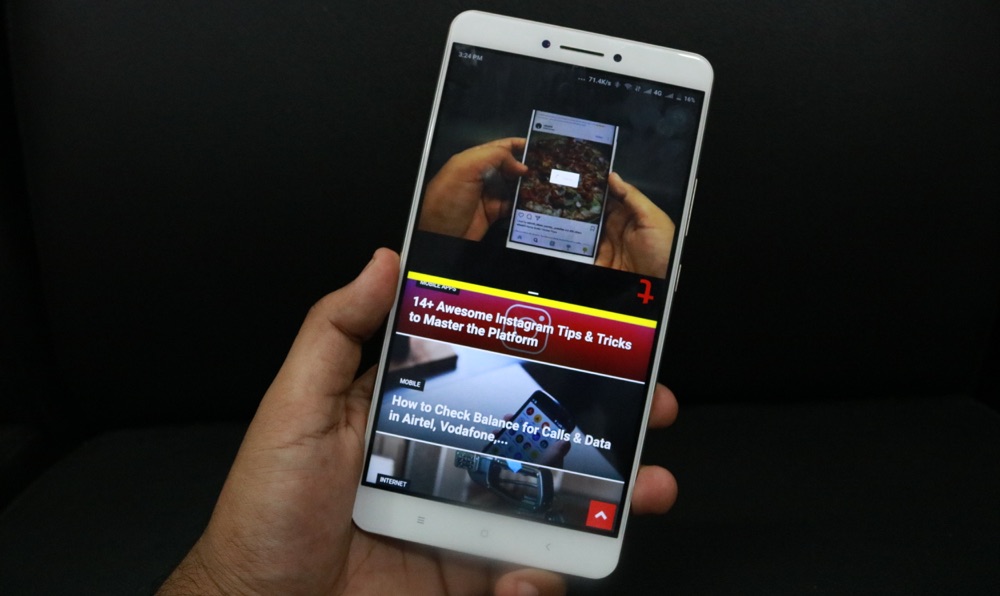
Xiaomi phones mein multi-tasking MIUI 9 se significantly improve hui hai jab se Google ne Android mein native split screen add kiya. MIUI ne ise apne interface ke saath aur enhance kiya hai — floating windows, sidebar, aur easier access. Is comprehensive guide mein hum MIUI 9 se lekar latest MIUI 14/HyperOS tak sabhi versions ke liye split screen guide cover karenge, saath hi POCO aur Redmi Note series ke specific tips bhi.
Short Answer: MIUI 9/10/11 mein: Recents button (||) tap karein → App ke card ke oopar corner mein split icon tap karein → Dusri app choose karein. MIUI 12+ mein: Recents → App card pe three dots (···) → “Open in split screen”. Gesture navigation users: Bottom swipe → App card long press → Split screen select karein.
MIUI Version Check Karna
Pehle apna MIUI version check karein kyunki steps alag-alag hain:
Settings → About Phone → MIUI version. Jo number dikhega (MIUI 9, 10, 11, 12, 13, 14 ya HyperOS) ussi ke steps follow karein.
MIUI 9 mein Split Screen
MIUI 9 woh version tha jisme Xiaomi ne pehli baar proper split screen add kiya:
MIUI 9 Method:
Jo app top pe rakhna hai usse open karein → Recents button tap karein → App card ke top-right corner mein split screen icon (do overlapping rectangles) tap karein → Oopar half set ho jaayegi → Neeche wali half mein dusri app select karein
Agar split screen icon visible nahi ho raha MIUI 9 mein:
- Settings → Additional Settings → Accessibility → Multi-window toggle ON karein
- Ya Settings mein “split” search karein
MIUI 10 aur 11 mein Split Screen
MIUI 10/11 mein process similar hai with minor UI changes:
- First app open karein
- Recent apps button tap karein
- App card pe long press karein — context menu aayega
- “Open in split-screen view” select karein
- App screen ke upar half mein pin ho jaayegi
- Lower half mein second app choose karein
MIUI 11 mein ek improvement aaya — floating windows. Yeh split screen se different hai but equally useful:
App card → Long press → “Show in pop-up” → App ek small floating window mein aayegi jo screen ke kisi bhi corner mein move kar sakte hain.
MIUI 12, 13, 14 aur HyperOS
MIUI 12 onwards ek cleaner interface aaya:
Standard Method (All MIUI 12+):
- Recents button tap karein
- App card ke upar three vertical dots (⋮) tap karein
- Split screen option select karein
- App upar pin ho jaayegi
- Neeche se second app choose karein
HyperOS (MIUI 15) Method:
HyperOS mein Xiaomi ne Recents UI redesign ki hai. App cards pe swipe ya drag karna zyada natural hai:
- Recents mein app card ko oopar drag karein — yeh directly split screen activate kar sakta hai
- Ya three dots → Split screen (same as MIUI 14)
POCO aur Redmi Note Series ke liye Tips
POCO F series aur M series: MIUI for POCO use karte hain — same steps as regular MIUI. Redmi Note series: Same MIUI — same steps. Mi/Xiaomi flagship phones: Kabhi kabhi extra features milti hain jaise better floating window management.
Keyboard Navigation Mode mein Split Screen
Agar aap Xiaomi phone mein external keyboard use karte hain (tablet mode):
- Windows key + Left/Right arrow: Apps snap to left/right half (Android’s own shortcut)
- Recent apps keyboard shortcut: Alt + Tab
Divider Customize Karna
Split screen mein dono apps ke beech ki line (divider) adjustable hai:
- Equal split (50/50): Divider middle mein rakhein
- 70/30 split: Top app ko zyada space dene ke liye divider neeche kheechain
- App swap: Kuch MIUI versions mein divider ke upar rotate icon tap karne se dono apps ka position swap hota hai
- Exit split screen: Divider ko bilkul upar ya neeche push karein
Apps jo Split Screen Support Nahi Karti
Kuch apps developers ne split screen resistant banaye hain:
- Most games (portrait lock)
- Camera app
- Video call apps (kuch)
- Streaming apps jaise Netflix (DRM restrictions)
Fix: Developer Options → Force activities to be resizable ON karein. Steps: Settings → About phone → MIUI version pe 7 baar tap → Developer Options mein Enable → “Force activities to be resizable” find karein → Enable. Note: Kuch apps pe forcefully split screen mein UI break ho sakti hai.
Best App Combinations for Split Screen
- WhatsApp + Chrome: Links share karte waqt directly browser mein open
- YouTube + Notes: Video dekhte hue notes banana
- Maps + WhatsApp: Location share karna asaan
- Calculator + Shopping app: Mental math without switching
- Email + Calendar: Schedule plan karna
Checklist — MIUI Split Screen:
- ✅ MIUI version check kiya
- ✅ Correct method use kiya (version-specific)
- ✅ Floating window alternative try kiya
- ✅ Sidebar feature explore kiya
- ✅ “Force activities to be resizable” enable kiya (if needed)
- ✅ Divider adjust karke comfortable split ratio set kiya
FAQ — MIUI Multi-Window
Split screen mein keyboard show nahi ho raha
Lower app pe tap karein — keyboard focus lower app pe aa jaayega. Dono apps mein alag-alag keyboards show hote hain split screen mode mein.
MIUI update ke baad split screen ka method change ho gaya
MIUI updates ke saath UI changes hote hain. Latest method: Recents → Three dots (···) → Split screen. Yeh MIUI 12 se stable hai.
Floating window aur split screen mein kya choose karein?
Floating window for quick reference apps (calculator, clock, contacts), Split screen for parallel work (reading + taking notes, comparing two things). Floating window zyada flexible hai, split screen zyada focused hai.
Xiaomi Official Support ↗
MIUI Community Forum
Conclusion
MIUI mein split screen MIUI 9 se available hai aur har version mein improve hua hai. MIUI 9/10/11 mein app card ke corner icon se access hota hai, MIUI 12+ mein three dots menu se. HyperOS mein drag-based approach aur better. Floating windows MIUI ka exclusive addition hai jo regular split screen se bhi more flexible hai small-screen use cases ke liye. Developer Options se “Force activities to be resizable” enable karne se jo apps natively support nahi karti unhe bhi split screen mein force kiya ja sakta hai — productivity ke liye yeh ek powerful trick hai!