
- 01Black Borders Kyun Aate Hain — Overscan Explained
- 02Method 1: macOS Display Settings se Fix (Sabse Aasan)
- 03Method 2: Monitor ki OSD Settings se Fix
- 04Method 3: Display Resolution Change Karein
- 05Method 4: HDMI Cable ya Adapter Change Karein
- 06Method 5: macOS Terminal Command (Advanced)
- 07Fix ke Baad Bhi Issues? Color/Sharpness Check Karein
- 08Conclusion
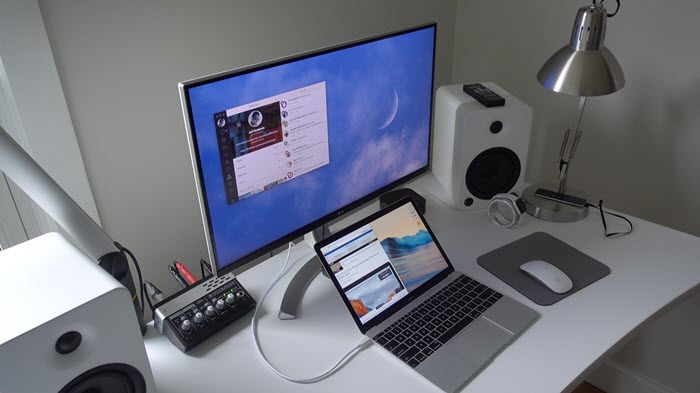
Aapne naya external monitor apne MacBook se connect kiya — display on hui, sab kuch dikh raha hai — lekin screen ke charon taraf thick black borders hain. Poori screen use nahi ho rahi. Yeh frustrating lagta hai especially jab monitor clearly zyada bada screen real estate dikhata hua dikh raha ho lekin woh black space waste ho raha ho.
Yeh problem ka naam hai Overscan — aur iska solution macOS mein hi built-in hai, bas thoda dhundhna padta hai. Is guide mein hum step-by-step fix karenge.
Black borders HDMI overscan ki wajah se aate hain. macOS mein System Settings → Displays → Advanced → “Reduce Motion” ya Overscan slider se fix hota hai. Kuch monitors par TV mode off karna bhi kaam karta hai.
Black Borders Kyun Aate Hain — Overscan Explained
Overscan ek purani TV technology se aaya concept hai. Purane CRT TVs mein image thodi baahar tak jaati thi (screen edge ke paar) kyunki manufacturing tolerances vary karti thi. Isliye TVs image ko thoda “zoom in” karke dikhate the — taaki edges crop ho jayein aur picture clean lage.
Problem yeh hai ki modern HDMI monitors — especially jo TVs bhi hain ya jo TV mode support karte hain — aaj bhi is setting ko default mein on rakhte hain. Jab aap MacBook ko HDMI se connect karte hain, macOS ya monitor overscan apply kar deta hai, jisse image shrink ho jaati hai aur borders nazar aate hain.
Alag alag monitors par yeh alag jagah se fix hota hai — kabhi macOS settings se, kabhi monitor ki OSD (on-screen display) settings se.
Yeh problem mainly HDMI connections mein hoti hai. Agar aap Thunderbolt/DisplayPort cable use kar rahe hain toh usually yeh issue nahi aata kyunki woh protocols overscan handle differently karte hain.
Method 1: macOS Display Settings se Fix (Sabse Aasan)
Naye macOS Ventura/Sonoma/Sequoia mein:
- Apple menu → System Settings → Displays
- External monitor select karein
- “Advanced…” button click karein (neeche right side mein)
- Aapko ek slider milega — “Overscan” label ke saath — isse bilkul left (0%) par le jaayein
- Kuch versions mein yeh “Reduce flicker” checkbox ke paas hota hai
Purane macOS (Monterey ya earlier) mein:
- System Preferences → Displays
- External monitor tab par jaayein
- Option (⌥) key hold karke “Scaled” button click karein — yeh ek hidden overscan slider reveal karta hai
- Slider ko all the way left karein → Apply
Method 2: Monitor ki OSD Settings se Fix
Agar macOS mein option nahi dikh raha, toh monitor ke physical buttons use karein:
- Monitor ke side ya back par buttons dhundhhein (Menu/OSD button)
- OSD menu mein jaayein → Picture ya Display settings
- “Overscan” ya “Just Scan” ya “Screen Fit” option dhundhhein
- Overscan OFF ya Just Scan ON karein
Samsung monitors mein: Menu → Picture → Picture Size → “Just Scan” select karein
LG monitors mein: Settings → Picture → Aspect Ratio → “Just Scan” ya “1:1”
Sony TVs mein: Settings → Display Settings → Screen → Full Pixel ON
Agar aap 4K TV ko MacBook monitor ki tarah connect kar rahe hain, toh TV ki “PC Mode” ya “Game Mode” enable karein. Yeh automatically overscan off kar deta hai aur input lag bhi kam karta hai — dual benefit!
Method 3: Display Resolution Change Karein
Kabhi kabhi overscan ek specific resolution par hi hota hai. Try karein:
- System Settings → Displays
- “Show all resolutions” option enable karein (toggle ya Option key)
- Native resolution try karein — jaise 1920×1080, 2560×1440 ya 3840×2160
- Har resolution par dekhein ki borders hain ya nahi
Kabhi kabhi “Scaled” se “Default for display” par switch karne se bhi kaam ban jaata hai.
Method 4: HDMI Cable ya Adapter Change Karein
Cheap ya incompatible cables aur adapters bhi overscan trigger kar sakte hain. Specifically:
- HDMI 1.4 cable ki jagah HDMI 2.0 ya HDMI 2.1 cable try karein
- Generic USB-C to HDMI adapter ki jagah Apple ka original adapter ya trusted brand (Anker, Belkin) use karein
- Agar possible ho, USB-C to DisplayPort cable try karein — yeh overscan issues se almost free hota hai
Method 5: macOS Terminal Command (Advanced)
Agar sab fail ho jaaye, yeh terminal command kaam aa sakti hai:
defaults write com.apple.windowserver DisplayResolutionEnabled -bool YES
Baad mein logout karein aur wapas login karein. Phir Display settings mein zyada resolution options milenge jisme non-overscan version bhi hoga.
□ macOS Display Settings mein Overscan slider check karein
□ Option key hold karke hidden slider try karein
□ Monitor OSD mein “Just Scan” ya “Full Pixel” on karein
□ TV use kar rahe hain toh “PC Mode” enable karein
□ HDMI cable ya adapter replace karein
□ USB-C to DisplayPort switch karein
Fix ke Baad Bhi Issues? Color/Sharpness Check Karein
Overscan fix hone ke baad dekhhein ki:
Text blurry lag raha hai? System Settings → Displays → Resolution ko “Default for display” par set karein. Scaled resolutions kabhi kabhi sharpness compromise karte hain.
Colors off lag rahe hain? Displays → Color Profile → “Display P3” ya monitor ka native profile choose karein. TV pe connect hai toh “sRGB” better rehta hai.
Refresh rate low hai? Displays → Refresh Rate → 60Hz ya higher choose karein. Low refresh rate mein motion blur dikh sakta hai.
Conclusion
MacBook se external monitor connect karne par black borders aana ek common problem hai — lekin solution simple hai. Pehle macOS Display Settings mein overscan slider check karein. Agar wahan nahi mila, monitor ki OSD settings mein “Just Scan” ya “Full Pixel” option enable karein. TV use kar rahe hain toh PC Mode on karein.
Zyada tar cases mein 5 minute ka kaam hai — aur phir full screen, sharp display, bilkul waisi jaisi honi chahiye.