
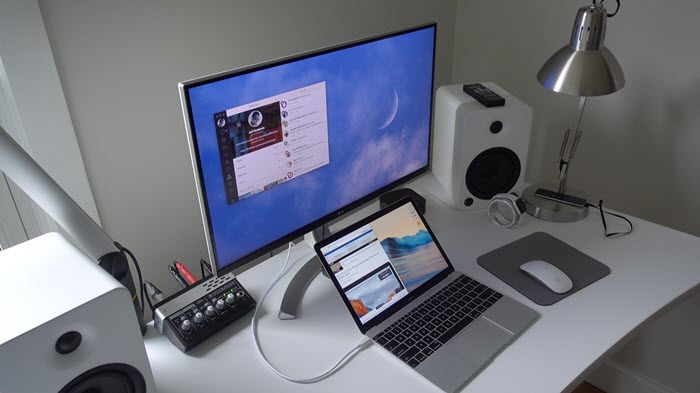
External monitor connect karna ek game changer hai productivity ke liye — lekin sirf connect kar dene se kaam nahi chalta. Agar resolution sahi nahi set ki, toh text blurry lagega, icons ya toh bahut chhotey ya bahut bade dikhenge, aur overall experience subpar hoga.
MacBook Air (M1/M2/M3) aur MacBook Pro dono hi external monitors ke saath kaafi well behave karte hain — lekin resolution settings manually optimize karni padti hain. Is guide mein hum exactly yeh karenge.
External monitor ke liye best setting: System Settings → Displays → us monitor ko select karein → “Default for display” choose karein. Agar text bahut chota lage toh “Scaled” → next size up try karein. 4K monitor hai toh HiDPI mode mein sabse achha dikhta hai.
Resolution Basics — Native vs Scaled vs HiDPI
Pehle yeh terms samajhna zaroori hai:
Native Resolution: Monitor ke actual pixels — jaise 1920×1080 (Full HD) ya 2560×1440 (QHD) ya 3840×2160 (4K). Native par sab kuch technically sharpest hota hai lekin elements bahut chhotey dikh sakte hain.
Scaled Resolution: macOS logically ek aur resolution simulate karta hai — jaise 4K screen par 1920×1080 simulate karna — lekin 4x pixels use karke. Isse text bahut sharp rehta hai aur elements larger bhi dikhte hain. Isse HiDPI ya Retina mode bhi kehte hain.
Non-HiDPI Scaled: Kuch lower resolutions select karne par macOS actual pixels interpolate karta hai — isse blurriness aa sakti hai.
M1 MacBook Air officially sirf ek external monitor support karta hai (5K tak). M2 aur M3 MacBook Air bhi officially ek hi monitor support karte hain — though workarounds hain. MacBook Pro mein zyada monitors connect ho sakte hain.
Step-by-Step: Best Resolution Set Karna
Step 1: Display Settings Kholein
Apple menu → System Settings → Displays. Aapko apna built-in MacBook display aur external monitor dono dikhenge. External monitor ka thumbnail click karein.
Step 2: “Default for display” vs “Scaled” Samjhein
Default for display — yeh monitor ka recommended resolution set karta hai. Zyada tar cases mein yeh sahi choice hai. MacBook native Retina display ke liye best balance deta hai.
Scaled — Aap ek resolution choose karte hain visually. Aapko 5 options milenge (kabhi zyada bhi) — ek “Looks like [X]” format mein jaise “Looks like 1920 × 1200”.
Step 3: Apni Jaroorat ke Hisaab se Choose Karein
Agar text bahut chota lag raha hai: Scaled → thoda left (larger text) choose karein
Agar zyada screen space chahiye: Scaled → thoda right (more space) choose karein
Best sharpness chahiye: Default for display ya native resolution
Step 4: 4K Monitor ke liye HiDPI Enable Karein
4K monitor hai toh HiDPI mode mein “Looks like 1920×1080” ya “Looks like 2560×1440” choose karein. Yeh Retina-quality text deta hai — bahut sharp, bilkul MacBook screen ki tarah.
Agar yeh options nahi dikh rahe:
- System Settings → Displays
- Option (⌥) key hold karein → “Scaled” button click karein
- Ab zyada resolution options milenge including HiDPI ones
Monitor Type ke Hisaab se Best Settings
24-inch 1080p Monitor
Recommended: Default for display (1920×1080). Agar text thoda chota lage toh 1680×1050 scaled try karein. HiDPI zyada useful nahi hoga kyunki pixel density kam hai.
27-inch 1440p (QHD) Monitor
Recommended: Default for display (2560×1440). Sharpness achhi hogi. HiDPI ke liye “Looks like 1280×720” option try karein — bahut sharp dikhega.
27-inch ya 32-inch 4K Monitor
Best choice: HiDPI mode — “Looks like 1920×1080” ya “Looks like 2560×1440” (size preference ke hisaab se). Yeh MacBook Retina jaisi quality deta hai. Native 4K (3840×2160) select karne par sab kuch bahut chota dikhega.
Ultra-wide Monitor (3440×1440 ya 5120×2160)
Default for display rakkhein. macOS ultra-wide ko well handle karta hai. Agar scaling chahiye toh “Looks like 2560×1080” ya “Looks like 3440×1440” options mein se choose karein.
HiDPI ya Scaled resolution use karne par GPU thoda zyada kaam karta hai kyunki internally higher resolution render hoti hai. M1/M2/M3 chips yeh bahut efficiently handle karte hain — toh performance concern nahi hona chahiye. Lekin purane Intel Macs par external 4K display with scaling thoda slow ho sakta hai.
Refresh Rate aur Color Settings Bhi Optimize Karein
Refresh Rate
Display settings mein “Refresh Rate” dropdown milega. Apne monitor ki maximum supported rate choose karein — 60Hz, 75Hz, 100Hz, 144Hz ya jo bhi ho. Low refresh rate hone par scrolling aur animations choppy lagte hain.
Color Profile
System Settings → Displays → Color Profile dropdown:
- Photo/video editing ke liye: Display P3
- General use ke liye: sRGB IEC61966-2.1
- Monitor ka calibrated profile bhi available hoga — use karein agar quality match important hai
Night Shift
Displays → Night Shift — evening hours mein warm tones automatically enable hote hain. Eye strain ke liye helpful hai especially agar raat ko kaam karte hain.
Arrangement: Monitors ko Sahi Position Par Set Karein
System Settings → Displays → Arrange tab (ya “Arrangement” button) mein jaayein. Yahan aap drag kar sakte hain ki MacBook screen kahan hai aur external monitor kahan — left/right/above/below. Yeh zyada zaroori hai kyunki agar arrangement galat hai toh mouse cursor screen ke wrong edge se jump karega.
Menu bar kis screen par hoga yeh bhi choose kar sakte hain — external monitor par rakhhein agar woh primary screen hai.
□ Default for display ya HiDPI scaled resolution set kiya
□ Refresh rate maximum par set kiya
□ Color profile choose kiya
□ Monitor arrangement sahi set kiya
□ Menu bar external monitor par move kiya (agar primary use karein)
Conclusion
MacBook Air ya MacBook Pro pe external monitor ka best experience lene ke liye sirf plug-and-play kaafi nahi hai — resolution aur display settings optimize karni padti hain. 1080p monitors ke liye “Default for display” kafi hai, jabki 4K monitors ke liye HiDPI mode enable karna ek game changer hai.
Unse zyada jo important hai woh hai apni workflow ke hisaab se balance banana — zyada space chahiye ya zyada sharpness? Dono ke liye different sweet spots hain jo aap Scaled options mein try kar sakte hain.