
- 01Pehle: Evernote Data Export Karein
- 02Method 1: OneNote Importer Tool (Easiest)
- 03Method 2: Evernote se Direct Import (OneNote App mein)
- 04Method 3: Manual Copy-Paste (Chhote Collections ke liye)
- 05Import ke Baad Kya Check Karein
- 06OneNote mein Organize Karna
- 07OneNote ke Key Advantages — Switch Worth It Hai Kya?
- 08Conclusion
Evernote ki pricing 2023 mein kaafi badh gayi — aur bahut logon ne OneNote ki taraf switch karna decide kiya. Microsoft OneNote free hai, Windows mein built-in hai, aur Office 365 ke saath seamlessly kaam karta hai. Lekin switch karte waqt sabse bada sawaal hota hai: saalon ke notes kaise transfer karein?
Is guide mein hum step-by-step cover karenge Evernote se OneNote migration — automatically aur manually dono options.
Evernote → OneNote transfer ke liye: (1) Evernote mein .enex format mein export karein, (2) Microsoft ka free “OneNote Importer” tool use karein — yeh .enex files seedha OneNote mein import karta hai. Formatting 100% preserve nahi hoti lekin content preserve hota hai.
Pehle: Evernote Data Export Karein
Import karne se pehle Evernote se saara data export karna zaroori hai:
Desktop App se Export (Recommended)
- Evernote desktop app open karein (Windows ya Mac)
- Left sidebar mein “Notebooks” section mein jaayein
- Ek notebook right-click karein → “Export Notebook…”
- Format: Evernote XML Format (.enex) — yeh choose karein
- Saari notebooks ek ek karke alag alag .enex files mein export karein
Ya ek baar mein saare notes: Ctrl+A (saare notes select) → File → Export → .enex format
Bahut zyada notes hain? Ek baar mein sab export karne mein problem aa sakti hai. Notebooks ko smaller batches mein export karein — 500 notes per batch ideal hai. Isse import bhi smoother hoga aur koi note miss nahi hoga.
Method 1: OneNote Importer Tool (Easiest)
Microsoft ne specially ek free tool banaya hai Evernote se switch karne waalon ke liye:
- Google mein “Microsoft OneNote Importer” search karein aur Microsoft ki official site se download karein
- Tool install karein aur open karein
- “Sign in” → Microsoft account se login karein
- “.enex files” option select karein
- Apni exported .enex files select karein
- Destination OneNote notebook choose karein
- “Import” click karein
Import process notes ki quantity ke hisaab se kuch minutes se kuch ghante tak le sakti hai. Tool automatically sections banata hai Evernote notebooks ke hisaab se.
Method 2: Evernote se Direct Import (OneNote App mein)
Kuch versions mein OneNote direct import option deta hai:
- OneNote desktop app open karein
- File menu → Import (ya Insert → Import)
- “From Evernote” option dhundhhein
- Yahan se bhi .enex files import ho sakti hain
Agar yeh option nahi dikh raha, Method 1 (Importer Tool) use karein — woh zyada reliable hai.
Method 3: Manual Copy-Paste (Chhote Collections ke liye)
Agar bahut kam notes hain ya sirf specific important notes transfer karni hain:
- Evernote note open karein → Ctrl+A → Ctrl+C
- OneNote mein new page create karein → Ctrl+V
- Images aur attachments separately save karke OneNote mein insert karein
Yeh tedious hai 50+ notes ke liye — sirf important few notes ke liye practical hai.
Import ke Baad Kya Check Karein
Import complete hone ke baad verify karein:
- Content: Random notes open karke dekhhein text sahi aaya ya nahi
- Images: Embedded images properly transferred hain ya nahi
- Attachments: PDFs aur files check karein
- Tags: Evernote tags OneNote mein nahi aate — manually recreate karne padenge
- Formatting: Complex formatting kabhi kabhi lose hoti hai — important notes manually check karein
Evernote se OneNote mein yeh cheezein transfer nahi hongi ya differently aayengi: Tags (Evernote tags → OneNote mein nahi), Reminders (manually recreate karne padenge), Note sharing links (broken ho jaayenge), Evernote-specific formatting. Migrate karne se pehle in limitations ko accept kar lein.
OneNote mein Organize Karna
Import ke baad OneNote structure samjhein — Evernote se alag hai:
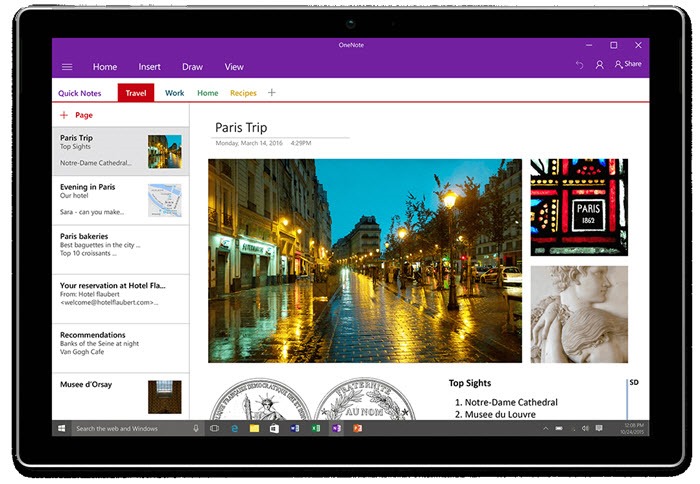
- Evernote Notebooks → OneNote Sections (tabs)
- Evernote Notes → OneNote Pages
- Evernote Stacks → OneNote Notebooks
Import ke baad sections aur pages reorganize karein apni preference ke hisaab se. OneNote mein “Section Groups” bhi bana sakte hain — nested organization ke liye.
OneNote ke Key Advantages — Switch Worth It Hai Kya?
OneNote ke fayde Evernote se:
- Completely free — no tier restrictions, unlimited notes aur devices
- Windows mein built-in (Windows 11 mein pre-installed)
- Microsoft 365 ke saath excellent integration — Word, Excel, Outlook
- Free-form page layout — text, images, drawings kahi bhi place kar sakte hain
- Better handwriting support (Surface/stylus users ke liye)
Evernote ke fayde OneNote se:
- Better web clipper
- Superior search (even inside images)
- More polished mobile app
□ Evernote se saari notebooks .enex format mein export kiye
□ OneNote Importer tool download kiya
□ Import complete kiya
□ Random notes verify kiye (content, images, attachments)
□ Tags manually recreate kiye
□ OneNote structure (sections/pages) organize kiya
□ Evernote account cancel/downgrade kiya (agar applicable)
Conclusion
Evernote se OneNote migrate karna thought-provoking decision hai — lekin agar Evernote ka pricing issue hai ya pehle se Microsoft ecosystem use karte hain, toh OneNote ek excellent free alternative hai. OneNote Importer tool se migration surprisingly smooth hai — most content safely transfer ho jaata hai. Sirf tags aur complex formatting ke liye manual work lagta hai.