
- 01Option 1: WhatsApp Web — Browser Mein Seedha Use Karo (Sabse Aasaan)
- 02Option 2: WhatsApp Desktop App — Better Experience
- 03Option 3: WhatsApp Companion Mode — Phone Off Hone Par Bhi Kaam Kare
- 04WhatsApp Desktop Par Features Kya Kya Hain?
- 05WhatsApp Web / Desktop Se Log Out Kaise Karein
- 06Common Problems aur Solutions
- 07WhatsApp Desktop vs WhatsApp Business Desktop
- 08Aksar Pooche Jaane Wale Sawaal (FAQ)
- 09Summary: WhatsApp Desktop Use Karna — Quick Guide
WhatsApp sirf mobile app nahi raha — aab aap WhatsApp apne laptop ya computer par bhi use kar sakte hain, bina phone haath mein liye. Office mein kaam karte waqt yeh bahut convenient hai — keyboard se typing fast hoti hai, files share karna aasaan hota hai, aur ek hi screen par sab kuch ho jaata hai.
Is guide mein hum bataenge ki WhatsApp Desktop, WhatsApp Web, aur WhatsApp Companion Mode kaise use karein.
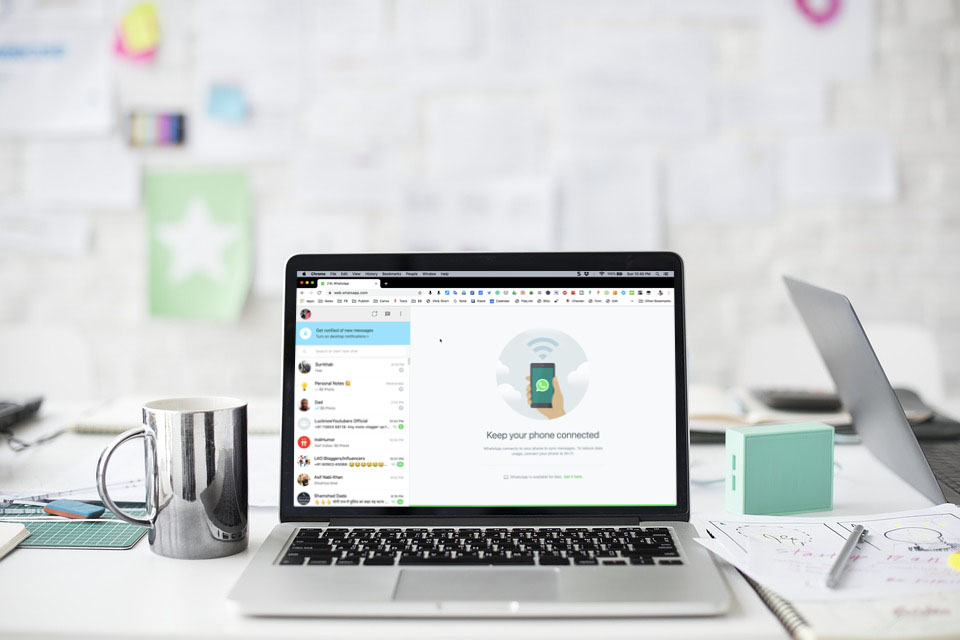
Option 1: WhatsApp Web — Browser Mein Seedha Use Karo (Sabse Aasaan)
WhatsApp Web kisi bhi browser mein kaam karta hai — Chrome, Firefox, Edge, Safari.
Steps:
- Computer mein browser open karo aur web.whatsapp.com par jaao
- Screen par ek QR code dikhega
- Ab apne phone mein WhatsApp open karo
- Top-right mein 3 dots (⋮) → “Linked Devices”
- “Link a Device” tap karo
- Phone ka camera screen par aaye QR code par point karo → scan hoga
- Done! Computer browser mein WhatsApp open ho jaayega
💡 Tip: WhatsApp Web mein “Stay logged in” option hota hai — ek baar scan karne ke baad baar baar scan nahi karna padta (same browser use karo).
Option 2: WhatsApp Desktop App — Better Experience
WhatsApp ka dedicated Desktop app zyada fast hota hai aur notifications bhi better kaam karti hain browser ke mukable mein.
Download aur Setup:
- whatsapp.com/download par jaao
- Apne OS ke liye download karo — Windows ya Mac
- Installer run karo — setup simple hai
- App open hoga → same QR code scan process (jaise WhatsApp Web mein bataya)
- Phone se QR scan karo → Desktop app ready
| Feature | WhatsApp Web | WhatsApp Desktop App |
|---|---|---|
| Browser ki zarurat? | Haan | Nahi (standalone app) |
| Desktop Notifications | Limited | Native, better |
| Performance | Good | Better (faster) |
| File sharing | Up to 2GB | Up to 2GB |
| Voice/Video calls | ✅ | ✅ |
| Works offline | ❌ | ❌ (internet required) |
Option 3: WhatsApp Companion Mode — Phone Off Hone Par Bhi Kaam Kare
Pehle WhatsApp Web tab band ho jaata tha jab phone internet nahi hoti thi ya phone off ho. Ab Companion Mode se yeh problem khatam ho gayi hai.
Companion Mode Kya Hai?
WhatsApp Companion Mode (2023 mein introduce hua) allow karta hai ki Desktop app independently kaam kare — phone ka internet ya connection zaruri nahi. Messages seedha WhatsApp servers se aate hain Desktop par.
Kaise Enable Karein:
- WhatsApp Desktop app update karo (latest version chahiye)
- App open karo → Settings → “Companion Mode” enable karo
- Phone se one-time QR scan karo
- Ab Desktop WhatsApp phone se independent ho jaayegi!
💡 Note: Companion Mode mein ek number par 4 linked devices tak support hota hai — aap ek saath phone + laptop + tablet + another device par WhatsApp use kar sakte hain.
WhatsApp Desktop Par Features Kya Kya Hain?
- ✅ Text messages send/receive
- ✅ Voice messages record aur sun sakte hain
- ✅ Photos, videos, documents share karna
- ✅ Voice aur video calls kar sakte hain (mic aur camera chahiye)
- ✅ Group chats manage karna
- ✅ Status dekhna
- ✅ Stickers aur GIFs
- ❌ Status update karna (sirf phone se hota hai)
- ❌ WhatsApp Payments (sirf phone se)
WhatsApp Web / Desktop Se Log Out Kaise Karein
Computer Se Log Out:
- WhatsApp Web/Desktop mein 3 dots → Log out
Phone Se Remotely Log Out:
- WhatsApp → 3 dots → Linked Devices
- Jo device dikh rahi hai usse tap karo
- “Log Out” tap karo
🔐 Security Tip: Agar aapne kisi aur ke computer par WhatsApp Web use kiya tha — zaroor remotely log out karo. Koi bhi aapki chats dekh sakta hai agar session active raha.
Common Problems aur Solutions
| Problem | Solution |
|---|---|
| QR code scan nahi ho raha | Page refresh karo, browser cache clear karo, ya dusra browser try karo |
| WhatsApp Web disconnect ho jaata hai | Companion Mode enable karo ya phone internet stable rakho |
| Notifications nahi aa rahi | Browser/System notification permission check karo |
| Files send nahi ho rahi | File size 2GB se kam ho — agar zyada hai toh compress karo |
| WhatsApp Web pe voice call nahi ho raha | Microphone permission browser ko do — browser URL bar mein camera/mic icon par click karo |
WhatsApp Desktop vs WhatsApp Business Desktop
Agar aap business use karte hain toh WhatsApp Business Desktop bhi available hai — same setup process, lekin Business features (catalog, quick replies, labels) bhi kaam karte hain Desktop par.
Aksar Pooche Jaane Wale Sawaal (FAQ)
Q1: Kya WhatsApp Web par doosron ko pata chalega ki main online hoon?
Haan — agar aapki “Last Seen” aur “Online” status on hai toh contacts dekh sakte hain. Isko Privacy settings mein manage kar sakte hain: WhatsApp → Settings → Privacy → Last Seen.
Q2: Kya WhatsApp Web aur phone par alag alag messages aa sakte hain?
Nahi — sab messages synced hote hain. Jo message Web par aaya woh phone par bhi aayega, aur vice versa.
Q3: Kya WhatsApp Web secure hai?
Haan — WhatsApp end-to-end encryption use karta hai, Web par bhi. Lekin shared/public computers par use mat karo — session active reh sakta hai.
Q4: Ek saath kitne devices par WhatsApp use kar sakte hain?
Ek phone + 4 linked devices tak. Toh phone ke saath 4 aur devices (laptop, tablet, etc.) par simultaneously use ho sakta hai.
Q5: Kya bina phone ke sirf laptop par WhatsApp use ho sakta hai?
Companion Mode enable karne ke baad phone internet band hone par bhi Desktop kaam karta hai. Lekin phone number ke saath account linked rehna zaroori hai.
Summary: WhatsApp Desktop Use Karna — Quick Guide
- 🌐 Browser mein: web.whatsapp.com → QR scan → Done
- 💻 Desktop App: whatsapp.com/download → Install → QR scan
- 📱 Companion Mode: Desktop Settings → Enable → Phone independent ho jaata hai
- 🔒 Log out: Phone → Linked Devices → Log out from any device remotely
Ab office mein ya ghar par laptop par kaam karte karte WhatsApp easily manage kar sakte hain — phone haath mein uthane ki zarurat nahi!
Koi issue aa raha hai WhatsApp Desktop setup mein? Neeche comment mein batao!